Richt een nieuwe klantorganisatie in
Aan het eind van deze tutorial heeft je klant Noordwind een eigen organisatie onder de jouwe, met een eigen beheerder, een eerste sleutel voor haar applicatie en een maandlimiet. Je weet ook wat je als bovenliggende organisatie blijft zien en hoe je de organisatie opschort of verwijdert.
| Bouwstenen | Organisaties en klanten, Sleutels, capabilities en policy, Inzicht |
| Je hebt nodig | een account waarmee je je eigen organisatie beheert in de console (De console gebruiken), en het e-mailadres van de beheerder bij je klant |
| Bouwt voort op | niets. Het voorbeeld sluit aan op de supportassistent uit de eerdere tutorials |
Deze tutorial gebruikt de console, omdat een beheerder uitnodigen en een secret overdragen werk voor een persoon is. Elke stap kan ook met een sleutel; de routes staan onder Hetzelfde met een sleutel.
1. Maak de organisatie aan
- Open Organisaties.
- Kies in het rijmenu van je eigen organisatie Onderliggende organisatie aanmaken. De bovenliggende organisatie is dan al ingevuld.
- Vul bij Naam
Noordwindin. - Laat Isolatie op Gedeeld staan.
- Open Toegestane capabilities en zet uit wat deze klant niet hoort te hebben. Zet in elk geval Deze organisatie, haar sleutels en de organisaties eronder beheren uit, tenzij de klant zelf via de API wil beheren.
- Kies Aanmaken.
De organisatie verschijnt ingesprongen onder de jouwe, met de status Wordt ingericht. Kort daarna is ze Actief.
Twee keuzes in dit formulier:
- Isolatie bepaalt hoe de gegevens van de klant in de database gescheiden worden, en ligt na het aanmaken vast. Gedeeld scheidt per organisatie op rijniveau en is de standaard. Kies Schema alleen als de klant eist dat zijn gegevens in eigen tabellen staan. Voor de API en de console maakt de keuze geen verschil. Eist de klant een eigen database, vraag dat dan aan je operator voordat je de organisatie aanmaakt.
- Toegestane capabilities is het plafond: geen sleutel van Noordwind kan een functie aanzetten die hier uitstaat. Een nieuwe organisatie begint met alles wat jouw organisatie mag. Je haalt dus weg in plaats van toe te voegen, en je kunt het later aanpassen.
2. Nodig de beheerder van de klant uit
- Open Noordwind door op de naam te klikken. De zijbalk toont nu de onderdelen van Noordwind.
- Open Beheerders. De kaart Beheerder uitnodigen staat naast de lijst; op een telefoon kies je het pictogram Beheerder uitnodigen in de balk bovenaan.
- Vul een naam in om de persoon te herkennen, en het e-mailadres.
- Kies Uitnodigen.
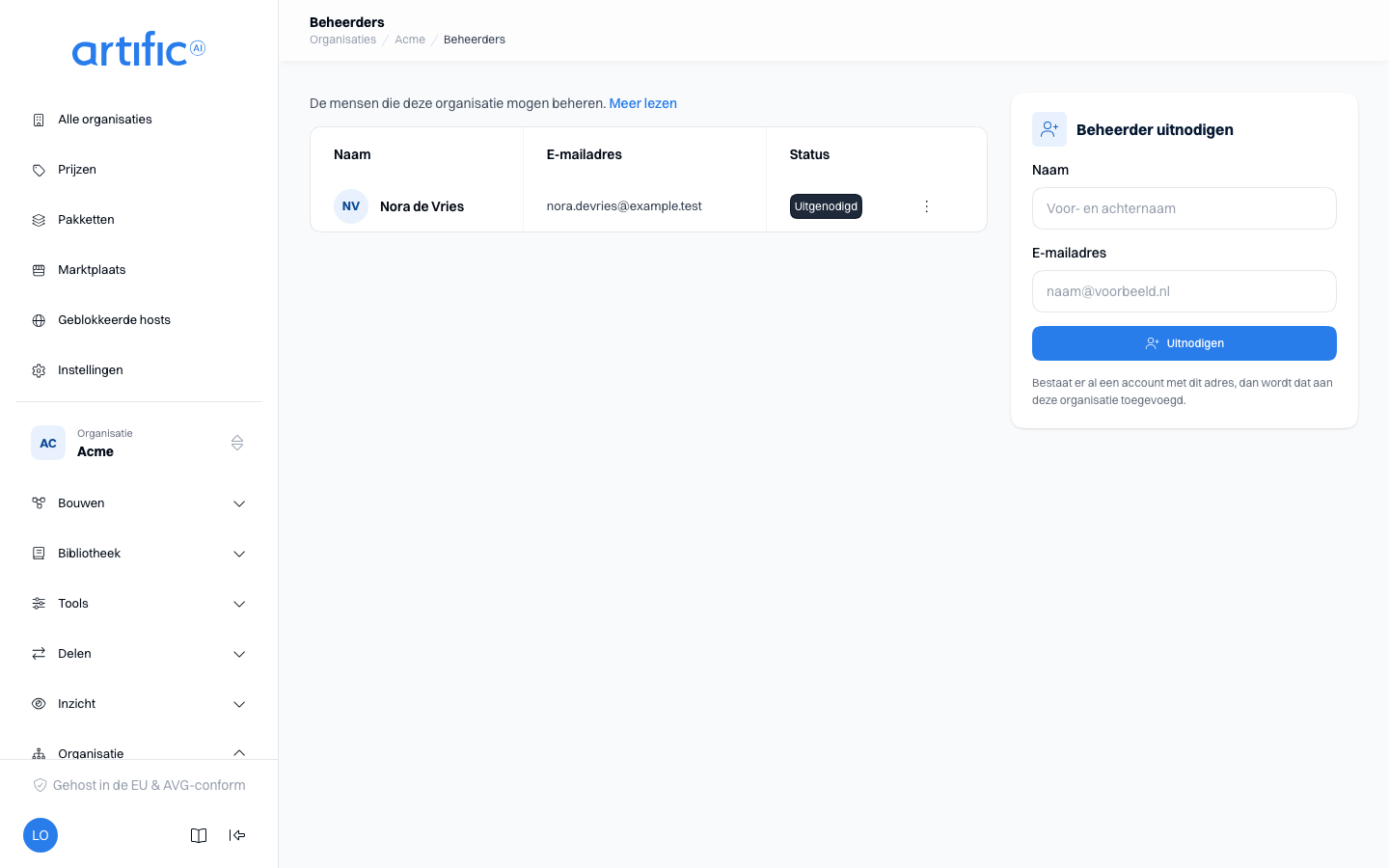
De melding Uitnodiging verstuurd bevestigt dat de mail is verstuurd. De persoon krijgt een link om een wachtwoord in te stellen; jij ziet of kiest dat wachtwoord nooit. In de lijst staat hij op Uitgenodigd tot hij het account heeft ingesteld, daarna op Actief.
Jij nodigt uit, omdat de organisatie erboven bepaalt wie een organisatie beheert. De beheerder van Noordwind kan daarna zelf sleutels beheren en verbruik bekijken, maar geen collega uitnodigen: dat blijf jij doen.
3. Registreer de eerste sleutel
De applicatie van Noordwind is een supportportaal waar klanten vragen stellen. Die applicatie krijgt een eigen sleutel.
- Open Sleutels en kies Sleutel registreren.
- Vul als naam
Supportportaalin. - Zet de capabilities aan die de applicatie gebruikt:
agents,knowledge,toolingenthreads. - Vul bij Kostenlimiet per maand (euro)
50.00in. - Open in de kaart Regels de standaardregel over Agents en vul onder Namen het patroon
supportin. Kies Overnemen. - Zet in de kaart Instellingen Agent verplicht aan.
- Kies Registreren, kopieer de secret en bewaar hem bij je andere inloggegevens.
De secret verschijnt alleen in dit venster. Raak je hem kwijt, dan roteer je de sleutel.
Waarom deze keuzes:
- Eén sleutel per applicatie. Verbruik, limieten en het auditspoor worden per sleutel
bijgehouden. Een script dat het handboek bijwerkt, krijgt later een eigen sleutel met alleen
knowledge. - Capabilities zetten alleen aan wat het portaal gebruikt. Een functie die uitstaat, kan niet per ongeluk worden aangeroepen.
- De regel over Agents en Agent verplicht horen bij een sleutel die bezoekers van een website
bedient. Elke beurt moet dan de agent
supportnoemen en draait zoals die is vastgelegd; een verzoek kan geen eigen instructies of tools toevoegen. De standaardregels staan verder alles toe wat in de organisatie staat. - De kostenlimiet begrenst wat deze ene applicatie in een kalendermaand verbruikt.
Draait het supportportaal als jouw product bij meerdere klanten, dan bewaart je backend deze secret
voor Noordwind en kiest hij bij elk verzoek de sleutel van de klant voor wie het is. Werken er
meerdere personen in het portaal, dan noemt je backend bij elk verzoek de persoon in
X-Core-Subject (Wie de gebruiker is).
4. Zet een maandlimiet op de organisatie
- Open Instellingen en kies het tabblad Limieten & meldingen.
- Vul op de kaart Limiet per maand
250.00in. - Kies Opslaan in de balk onderaan.
De limiet geldt voor alle sleutels van Noordwind samen, in euro per kalendermaand (UTC). Is hij
bereikt, dan antwoordt Core op een nieuwe beurt 429 tot de maand omslaat. De limiet van de
organisatie en die van een sleutel gelden naast elkaar: een ruimere limiet op een sleutel maakt die
van de organisatie niet ruimer.
Deze limiet zet jij, en niet de klant. De beheerder van Noordwind ziet het bedrag op de kaart Gegevens, maar heeft er geen veld voor. Op de kaart Meldingen, op hetzelfde tabblad, leg je vast wie een mail krijgt als de limiet nadert (Meldingen).
Controleer of het werkt
Vraag met de nieuwe secret op wat de sleutel is:
curl -s "$CORE_URL/key" -H "Authorization: Bearer <de secret van Supportportaal>"
{
  "id": "key_2Wd5...",
  "tenant_id": "ten_9Fb2...",
  "name": "Supportportaal",
  "capabilities": { "agents": {}, "knowledge": {}, "tooling": {}, "threads": {} },
  "policy": { "settings": { "agents_required": true } }
}
Het antwoord is ingekort. tenant_id is het id van Noordwind, dat ook bovenaan haar
Instellingen staat. Twee aanroepen bewijzen daarna de afscherming:
- Een beurt zonder agent,
{"model": "<een model-id>", "input": "Hallo"}opPOST /responses, antwoordt403metagentinerror.param. De instelling Agent verplicht werkt. {"agent": {"id": "support"}, "input": "Hallo"}antwoordt404zolang Noordwind geen agentsupportheeft. De agent uit je eigen organisatie bestaat voor deze sleutel niet. In de volgende tutorial installeer je hem.
Wat je als bovenliggende organisatie ziet en kunt
Je beheert Noordwind zolang ze onder jouw organisatie hangt. Dat betekent:
- je opent Noordwind vanuit Organisaties en werkt in haar onderdelen zoals haar eigen beheerders dat doen;
- je registreert, roteert en verwijdert haar sleutels, en nodigt haar beheerders uit;
- je leest haar Gebruik en Audit, en telt verbruik van een hele tak op (Onderliggende organisaties meetellen);
- je wijzigt haar plafond van capabilities en haar maandlimiet.
Je ziet in de console ook de inhoud van de klant. Iedereen die jouw organisatie beheert, kan in Noordwind de kennis, bestanden, datastores en traces openen. Traces bevatten de volledige invoer en uitvoer van modelaanroepen. Leg in je afspraken met de klant vast wie bij jou toegang heeft, en houd het aantal beheerders van je eigen organisatie klein.
Een API-sleutel met management leest de inhoud van een klant niet via de gewone routes: geen
kennis, prompts, bestanden of gesprekken. Zo'n sleutel kan wel een archief van de hele
klantorganisatie aanvragen en downloaden (POST /organisations/{id}/exports), en dat archief
bevat die inhoud. Behandel een sleutel met management daarom als toegang tot de gegevens van je
klanten (Je gegevens meenemen).
Wil je dat de beheerders van de klant iets niet zelf kunnen, gebruik dan de kaart Voorbehouden aan de organisatie erboven op het tabblad Toegang & policy van Noordwind. Sleutelbeheer voorbehouden past als jij de sleutels van de klant beheert en niemand anders ze mag wijzigen; Gebruikscijfers en Auditspoor als jij de enige bent die verbruik en aanroepen inziet (Wat de organisatie erboven voorbehoudt).
Opschorten en verwijderen
Opschorten stopt een klant zonder iets weg te gooien. Open Instellingen van Noordwind, het
tabblad Algemeen, en kies Opschorten in de Gevarenzone. Elke sleutel van Noordwind
krijgt vanaf dat moment 403, en elke sleutel van een organisatie onder Noordwind ook. De gegevens
blijven staan, en Heractiveren herstelt de toegang.
Gebruik dit bij een betalingsachterstand of een vermoeden van misbruik.
Verwijderen staat in dezelfde gevarenzone. De bevestiging vraagt je het tenant-id over te typen. Core trekt de sleutels in en wist de gegevens op de achtergrond; de beheerauditgeschiedenis blijft bewaard. Verwijderen is definitief. Hangen er nog organisaties onder Noordwind, dan verwijder je die eerst. Wil de klant zijn gegevens meenemen, vraag dan vooraf een archief aan (Je gegevens meenemen).
Hetzelfde met een sleutel
Een sleutel van je eigen organisatie met de capability management doet dezelfde stappen:
| Stap | Aanroep |
|---|---|
| organisatie aanmaken | POST /organisations met name, parent_id, isolation en permitted_capabilities |
| beheerder uitnodigen | POST /organisations/{id}/admins met email en name |
| sleutel registreren | POST /organisations/{id}/keys met name, capabilities, policy en monthly_cost_cap_eur |
| maandlimiet zetten | PATCH /organisations/{id} met monthly_cost_cap_eur |
| opschorten en heractiveren | PATCH /organisations/{id} met status op suspended of active |
| verwijderen | DELETE /organisations/{id} |
De velden en antwoorden staan in Organisaties beheren via de API.
Als het niet werkt
| Je ziet | Oorzaak | Oplossing |
|---|---|---|
409 met The tenant is not ready. |
de organisatie wordt nog ingericht | wacht tot de status Actief is en probeer opnieuw |
| een capability is niet aan te zetten op de sleutel | hij staat uit in Toegestane capabilities van Noordwind, of een capability waar hij van afhangt staat uit | zet hem aan op het tabblad Capabilities van Instellingen |
| Beheerder aangemaakt, maar de uitnodigingsmail kon niet worden verstuurd; stuur hem opnieuw | de toegang bestaat, de mail is niet bezorgd | kies Uitnodiging opnieuw sturen in het rijmenu |
| geen kaart Beheerder uitnodigen | je staat in je eigen organisatie; daar nodigt de organisatie erboven uit | open eerst Noordwind |
403 op elke aanroep met de sleutel |
de organisatie is opgeschort, of een organisatie erboven | Heractiveren in de gevarenzone van de opgeschorte organisatie |
404 op een route zoals /agents |
de capability staat uit op de sleutel of in het plafond | Een 404 oplossen |
Verder
- Organisaties en klanten: isolatie, het plafond en wat van boven naar beneden werkt.
- Een platform bouwen op Core: de keuzes voor een eigen product met Core eronder, van klantorganisaties tot personen en publicaties.
- Organisaties beheren in de console en Instellingen van een organisatie.
- Beheerders van een organisatie en Sleutels en policy in de console: statussen, policy, roteren.
- Gebruik in de console: verbruik en limieten volgen.
- Opslagen: een markup op de prijs zetten: de prijs die een klant voor verbruik ziet.
Volgende tutorial: Bouw als partner één oplossing die je bij meerdere klantorganisaties kunt gebruiken.