Collecties in de console
Het concept achter kennis staat in Kennis.
In het segment Collecties van Kennis maak je collecties aan, zet je er documenten in en koppel je een systeem waaruit ze vanzelf binnenkomen. Een collectie groepeert de documenten die je wilt doorzoeken, en is zelf een keuze voor een bron: je vult haar met de hand, of zij haalt haar documenten op uit een systeem dat je al gebruikt. Koppel daarna een index om de documenten doorzoekbaar te maken.
Je hebt een beheerdersaccount van de organisatie nodig, en de capability knowledge moet in het
plafond van de organisatie aanstaan. Hetzelfde doe je met een sleutel in
Kennis via de API.
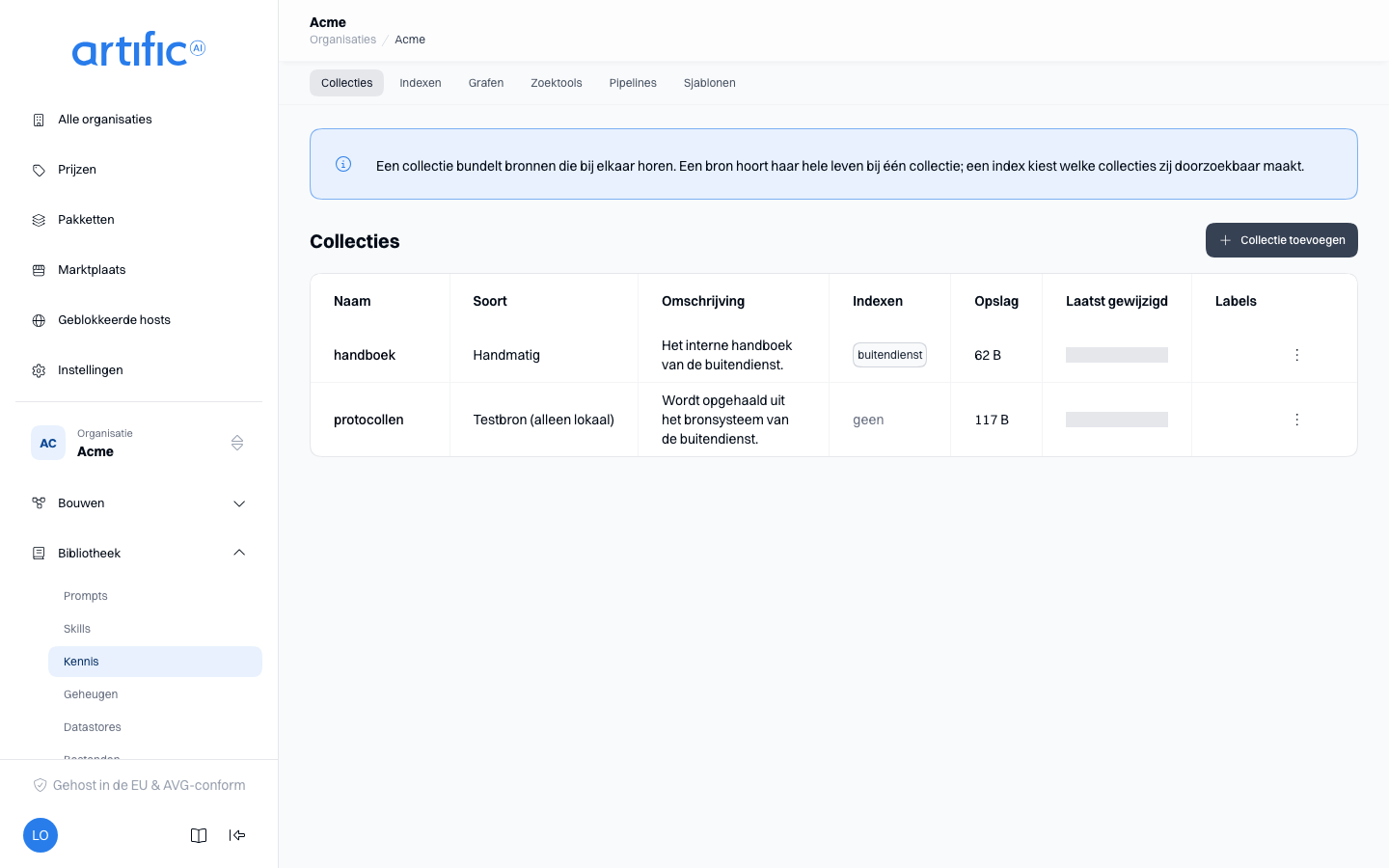
Segmenten van Kennis
Het onderdeel Kennis heeft bovenaan een segmentbalk, met één segment per soort:
| Segment | Waarvoor |
|---|---|
| Collecties | waar je documenten neerzet |
| Indexen | wat die documenten doorzoekbaar maakt |
| Grafen | de entiteiten en relaties waar je documenten over gaan, uitgelezen in een graaf |
| Zoektools | de zoekopdracht die een model bij naam mag aanroepen |
| Pipelines | hoe splitsen en zoeken stap voor stap gaan |
| Sjablonen | de ingebouwde pipelines, voor elke organisatie gelijk, om een eigen pipeline mee te beginnen |
Geheugen heeft een eigen onderdeel in de console: Geheugen.
Volg deze stappen op volgorde of gebruik de API zoals beschreven in Kennis via de API.
Een collectie aanmaken
Kies Collectie toevoegen. De eerste vraag is Soort bron: Handmatig, of het systeem waar deze collectie haar documenten uit haalt. Die keuze ligt daarna vast — wil je een andere bron, maak dan een nieuwe collectie aan.
Kies je een systeem, dan verschijnen de velden van dat type, de twee padfilters en het schema; ze staan verderop bij Een bron kiezen. Vul daarnaast een unieke Naam in en eventueel een Omschrijving en Metadata.
Collectiemetadata vul je in als rijen: per rij een Sleutel en een Waarde, bijvoorbeeld
afdeling en zorg. Deze wordt bij de collectie opgeslagen en is via de API beschikbaar. De
console gebruikt deze niet voor verdere verwerking; een index kan er wel
op filteren.
Wordt de bron geweigerd — een verkeerd geheim, een URL die niet gecrawld mag worden — dan wordt de collectie niet aangemaakt: je ziet de melding onder het veld dat het veroorzaakte en kunt het formulier corrigeren en opnieuw versturen.
Kies de Bewaring die een nieuwe bron in deze collectie krijgt als je er zelf geen kiest op de bron: Tijdelijk, wat onder het eigen bewaarvenster van de organisatie valt, of Bewaren tot verwijderd, wat blijft staan totdat iets het verwijdert. Je kunt deze standaard later wijzigen; dat herschrijft nooit een bron die al in de collectie zit.
De kolom Soort zegt wat elke collectie is. De kolom Indexen toont gekoppelde indexen; geen betekent dat de collectie nog niet in een index is opgenomen en nog niet doorzoekbaar is. Opslag is de grootte van alles wat de collectie nu bevat, opgeteld uit haar bronnen — geen totaal dat over de tijd is opgebouwd.
Sleutelcollecties
Elke API-sleutel krijgt een eigen collectie, de eerste keer dat zij iets opslaat: een bestand geüpload via de API zonder genoemde collectie, of een artefact dat een van haar beurten produceerde. Haar rij toont Sleuteluploads in de kolom Soort en de naam van de sleutel zelf in de kolom Naam — een sleutel die inmiddels verwijderd is, toont in plaats daarvan haar id, met een hint dat de sleutel weg is; de collectie en haar documenten blijven ongeacht bestaan, want ze horen bij de organisatie, niet bij de sleutel.
Haar rijmenu biedt geen Verwijderen: Core weigert dat, omdat het verwijderen ervan alles zou weggooien wat die sleutel heeft opgeslagen. Bewerken ervan toont haar naam vast — die verandert hier ook niet — maar haar Bewaring blijft een echte keuze: de bewaring die de uploads van een sleutel standaard krijgen is Tijdelijk, dus ze vallen onder het bewaarvenster van de organisatie tenzij een bestand op bewaren staat, en je kunt die standaard hier wijzigen naar Bewaren tot verwijderd als de uploads van deze sleutel langer moeten blijven dan het venster.
Bestanden toevoegen
Dit geldt voor een handmatige collectie. Een collectie met een gekoppelde bron wordt door haar synchronisatie gevuld en biedt geen uploadvak en geen Nieuwe map aan.
Een collectie die uit een publicatie komt, bevat de
documenten van de uitgever en wordt door de synchronisatie van het abonnement gevuld. Zolang ze
gekoppeld is, antwoordt een upload 409; maak haar eerst los om er eigen documenten in te zetten.
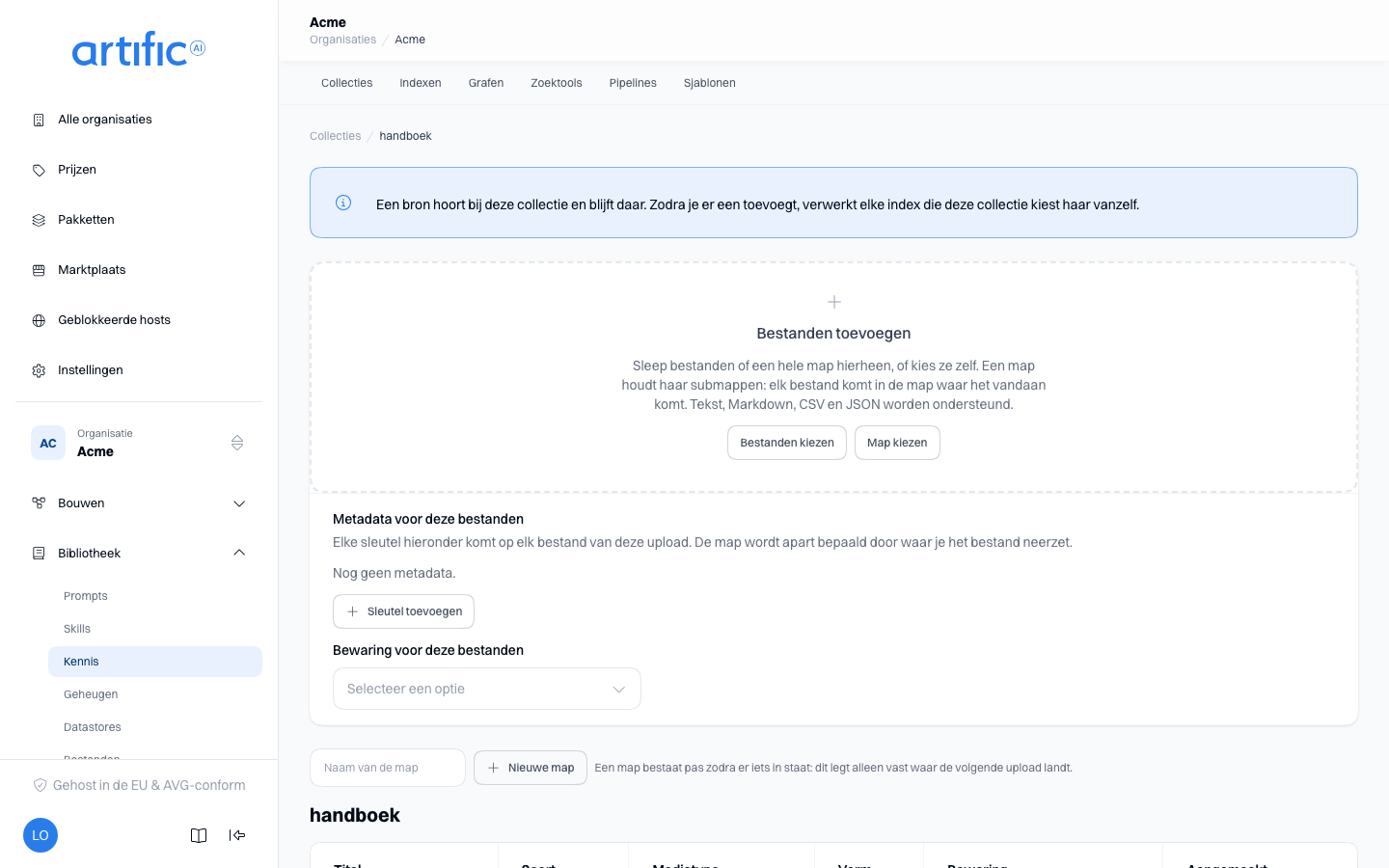
Open de collectie en sleep bestanden naar Bestanden toevoegen of kies Bestanden kiezen. Ondersteunde formaten zijn tekst, Markdown, HTML, PDF, Word, PowerPoint, Excel, CSV en JSON; iets anders wordt geweigerd. Bestanden worden één voor één geüpload — elk in één aanroep, rechtstreeks de collectie in, tot 25 MiB per bestand. Een groter document — tekst, PDF, Word, PowerPoint of Excel tot 100 MiB — upload je via de API in een uploadsessie, waarvoor de bestanden van je organisatie in een object store moeten staan (Een groot bestand gaat in delen); een index leest het daarna toch, stuk voor stuk. Elk bestand dat je hier toevoegt toont Bezig, Toegevoegd of Mislukt, met een reden bij fouten.
Boven het uploadvak biedt Bewaring voor deze bestanden Standaard van de collectie (de
ongekozen optie, zodat de eigen retention_default van de collectie beslist), Tijdelijk of
Bewaren tot verwijderd. De keuze geldt voor elk bestand van die batch; een bestand kan altijd
apart worden gewijzigd achteraf.
Elk geüpload bestand wordt een bron met de bestandsnaam als titel. Bronnen kunnen niet tussen collecties worden verplaatst. Upload het bestand in de doelcollectie en verwijder de oorspronkelijke bron als je deze wilt verplaatsen.
Het mediatype bepaalt de Vorm en de beschikbare bewerkingen:
| Bestand | Vorm | Wat je ermee kunt |
|---|---|---|
| tekst, Markdown, HTML, PDF, Word, PowerPoint | tekst | een index splitst het in fragmenten en zoekt erin |
| CSV, JSON, Excel | rijen | hetzelfde, plus de tabellen per veld opvragen |
Een Word-bestand, een presentatie, een webpagina of een PDF moet eerst gelezen worden voordat het
gesplitst kan worden, en de pipeline die een index draait doet dat — de ingebouwde standaard leest
ze allemaal. Een Excel-werkmap komt als tabellen binnen: één tabel per werkblad, elk met eigen
velden en elk apart te bevragen. Bij een Word-document of een PDF met tabellen erin kunnen die ook
als tabel gelezen worden, naast de tekst — dat doet de ingest-pipeline Tables. Een ouder
Word-bestand (.doc, niet .docx) is de uitzondering: alleen een pipeline met de stap
llama_parse leest het, door het naar de parseerdienst van de installatie te sturen. De sjablonen
Advanced Parse en RAG with Tables hebben die stap, en beide hebben een installatie met een
parseerdienst nodig. In een index waarvan de pipeline geen stap llama_parse heeft, mislukt het
bestand: klik de bron aan en Status per index toont de rij van die index met de Foutcode
needs_parse.
Metadata van een bron
Klik een bron aan in de tabel. De la toont twee groepen. Eigenschappen is wat vastligt zodra de bron bestaat: de soort, de vorm, het mediatype, wie haar aanmaakte en wanneer. Daar verandert niets meer aan.
Metadata kun je wél wijzigen: de titel, de map en elke sleutel die je zelf toevoegt. Een map is
gewoon een van die sleutels — een pad met schuine strepen, bijvoorbeeld beleid/2026; laat je het
veld leeg, dan staat de bron in de basis van de collectie. Kies Sleutel toevoegen voor een eigen
sleutel, bijvoorbeeld afdeling met de waarde hr. Waarden zijn altijd tekst.
Naast de titel staat Bewaring: die van deze bron zelf — Tijdelijk of Bewaren tot verwijderd — en mag altijd afwijken van de standaard van de collectie: een bestand dat je wilt bewaren blijft staan, ook in een collectie waarvan een nieuwe bron standaard onder het bewaarvenster valt, en andersom.
Een bron die een tool tijdens een beurt maakte (Soort: artefact) draagt een alleen-lezen kaart Herkomst: de tool die het maakte en de reactie van welke beurt. Verder gedraagt hij zich als elk geüpload bestand — de mappenboom behandelt hem hetzelfde.
Opslaan vervangt de hele set: een sleutel die je weghaalt, is weg. Daarna wordt opnieuw bepaald in welke indexen deze bron thuishoort. Een index die op metadata filtert, neemt haar erbij zodra de nieuwe set past, en laat haar los zodra dat niet meer zo is — je ziet dat terug in Status per index in dezelfde la. Wat al doorzoekbaar was en dat blijft, hoeft niet opnieuw verwerkt te worden.
Bij een gekoppelde bron staat een aantal sleutels achter een slotje: connector.uri,
connector.hash, filename, media_type, modified_at en extension. Die schrijft de koppeling
zelf en daarmee vindt zij terug wat er aan de bron veranderd is. De map van zo'n bron staat ook
vast: de koppeling bepaalt waar een document staat, en een wijziging wordt geweigerd.
Onder de metadata staat de kaart Labels met de eigen labels van de bron: wat een regel over Kennisbronnen leest om te beslissen voor wie een beurt de bron mag terugvinden. Voeg per label en waarde een rij toe en kies Labels opslaan. De kaart slaat apart op, dus de titel of de metadata opslaan laat de labels zoals ze zijn, en een label dat de vocabulaire van je organisatie weigert, wordt op zijn rij gemarkeerd.
Bij Bestanden toevoegen kun je dezelfde sleutels alvast invullen: ze komen dan op elk bestand van die upload. De map wordt daarbij bepaald door de map die je links hebt geselecteerd en door de mappen die met een geüploade map meekomen.
Een bron kiezen
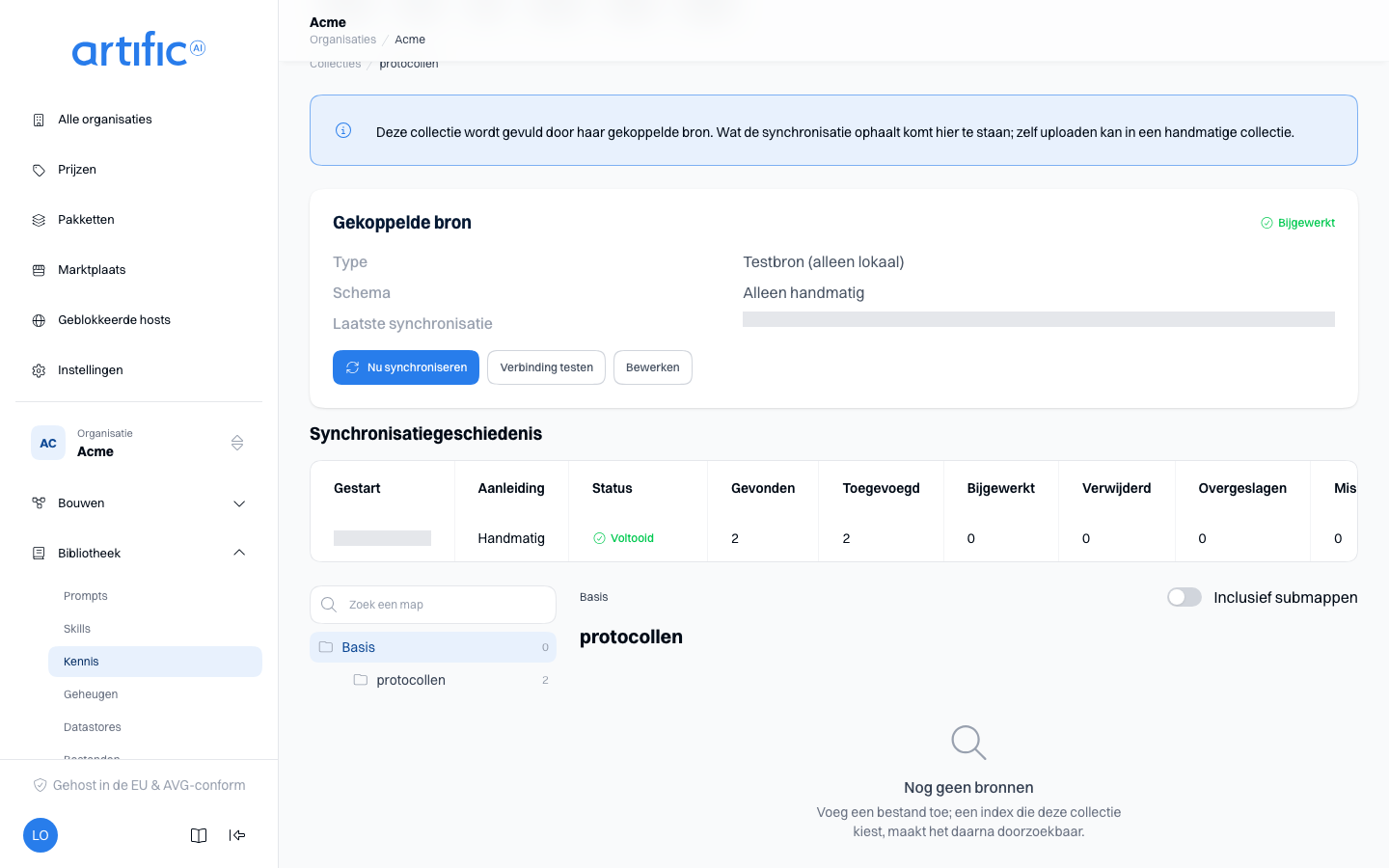
Een collectie kan haar documenten ophalen uit een systeem dat je al gebruikt, in plaats van dat je ze zelf uploadt. Dat is de keuze bij Soort bron in het formulier hierboven; op het scherm van de collectie staat daarna de kaart Gekoppelde bron.
| Type | Wat het ophaalt | Wat het nodig heeft |
|---|---|---|
| Website | pagina's gecrawld vanaf een openbare URL | de basis-URL; eventueel max pagina's, crawldiepte en toegestane/geblokkeerde patronen. Geen geheim: de crawl loopt op het account van deze installatie |
| SharePoint | de documentbibliotheken van één site | de site-URL, tenant-ID, client-ID en clientgeheim van een Entra ID-applicatie |
| Google Drive | de documenten in één map | de map-ID, de gedeelde-Drive-ID als de map daarin staat, en de JSON-sleutel van een serviceaccount |
| Amazon S3 | de objecten in één bucket | de bucket, regio, toegangssleutel-ID en geheime toegangssleutel; een prefix en een endpoint-URL voor een S3-compatibele opslag |
| Zendesk | de gepubliceerde artikelen van een Helpcentrum | het subdomein, een agent-e-mail en een API-token; eventueel een taal en secties |
Een collectie draagt één bron, en het type ligt vast zodra de collectie bestaat. Een andere bron is een nieuwe collectie.
Twee instellingen gelden voor elk type. Insluitpatroon en Uitsluitpatroon zijn reguliere expressies die tegen het pad van elk document worden gelegd. Afbeeldingen, video, archieven en andere binaire bestanden worden altijd overgeslagen, wat je ook invult. Patronen moeten er zijn die RE2 accepteert: geen backreferences en geen lookarounds. Iets anders wordt bij opslaan geweigerd, met de melding onder het veld.
Schema bepaalt hoe vaak de bron uit zichzelf wordt opgehaald: Alleen handmatig, Elk uur, Elke 6 uur, Dagelijks of Wekelijks. Je kunt altijd zelf synchroniseren.
Geheimen zijn alleen schrijfbaar. Het veld opent leeg als je een gekoppelde bron bewerkt — via Bewerken op de kaart — met een melding dat er een geheim is opgeslagen; laat het leeg om het te behouden, of vul een nieuw geheim in om het te vervangen.
Synchroniseren, en wat een synchronisatie deed
Verbinding testen benadert het systeem en haalt hoogstens één document op, zodat je ziet dat de inloggegevens werken voordat er iets wordt opgehaald. Er wordt niets opgeslagen. Nu synchroniseren zet een synchronisatie in de wachtrij; terwijl er een loopt, stopt Synchronisatie annuleren haar tussen twee documenten, zodat een document dat wordt opgehaald nog netjes afrondt.
De tabel Synchronisatiegeschiedenis toont elke run, nieuwste eerst, met de tellers die zij schreef:
| Kolom | Wat het telt |
|---|---|
| Gevonden | documenten die het systeem aanbood, na jouw patronen |
| Toegevoegd | nieuwe bronnen aangemaakt |
| Bijgewerkt | bronnen vervangen omdat het document veranderde |
| Verwijderd | bronnen gewist omdat het document bij de bron weg is |
| Overgeslagen | onveranderd, of boven de maximale bestandsgrootte |
| Mislukt | kon niet worden opgehaald of opgeslagen |
Bij een mislukte run staat in een zin naast de status waarom. De tellers lopen mee tijdens een run; het scherm leest ze vanzelf opnieuw en stopt daarmee zodra de run klaar is.
Gesynchroniseerde documenten worden gewone bronnen van de collectie, met de map waar ze vandaan komen, dus de mappenboom naast de bronnentabel toont de structuur bij de bron. Een index die deze collectie kiest verwerkt ze als elke andere bron.
Ontkoppelen
De console ontkoppelt niet: de soort bron hoort bij de collectie. Wil je dezelfde documenten met de hand beheren, maak dan een handmatige collectie aan.
De API kan het wel (DELETE .../connector, zie Kennis via de
API). De bronnen die de koppeling heeft opgehaald blijven dan in
de collectie staan, en een lopende synchronisatie stopt. Bestanden die je zelf hebt geüpload worden
door een synchronisatie nooit aangeraakt.
Verwerkingsstatus
Open een bron om Status per index te bekijken. Hier staat de verwerkingsstatus voor elke gekoppelde index, net als in de lijst Inhoud van de index.
| Status | Wat er aan de hand is |
|---|---|
| In wachtrij | de index weet van de bron en is nog niet begonnen |
| Bezig | de bron wordt nu in fragmenten gesplitst |
| Gereed | doorzoekbaar, met het aantal fragmenten erbij |
| Mislukt | met een Foutcode die zegt wat er misging |
Zie je Geen index kiest deze collectie, maak dan een index aan en selecteer deze collectie.
Start na het koppelen van een collectie een herindexering om bestaande bronnen te verwerken. Bronnen die je daarna toevoegt, worden automatisch verwerkt door elke gekoppelde index.
De tabellen van een bron
Tabellen in de drawer van een bron somt elke tabel op die eruit is gehaald — een werkblad, een bestand met records, of een tabel in het document zelf — met de herkomst, de kolommen en het aantal rijen. Kies een Tabel, daarna een Veld, Vergelijking en Waarde, en stel een Maximum in. Deze bewerking roept geen model aan en levert geen modelverbruik op. Onbekende velden geven een validatiemelding.
Bij een bron waar nog geen tabel uit is gehaald staat dat er, in plaats van het formulier: een index met een stap Tabular Extract in haar pipeline haalt ze eruit bij het inlezen van de bron.
Een collectie of bron verwijderen
Kies Verwijderen in het rijmenu van een bron om de bron naar de prullenbak te verplaatsen: ze is meteen weg uit elke zoekopdracht en lezing, en is 30 dagen terug te zetten met de schakelaar Prullenbak naast de naam van de collectie, die de weggegooide bronnen toont met Terugzetten en Definitief verwijderen (Prullenbak), of via de API (Een bestand verwijderen, terugzetten of definitief weggooien). Een collectie verwijderen wist alle bijbehorende bronnen en geïndexeerde inhoud definitief, ook die in de prullenbak. Beide acties vragen om bevestiging; bij een collectie typ je in de bevestiging haar naam.
Een collectie die een index of een graaf nog selecteert, kun je niet verwijderen: Core antwoordt
409; de bevestiging blijft open en toont ze, elk een link. Vink de collectie eerst in die indexen
en grafen uit.
Verwijder verouderde bronnen wanneer je documenten vervangt. Een index blijft de inhoud teruggeven totdat de bron is verwijderd.
Labels
Een collectie draagt Labels: de eigen indeling van je organisatie, waarover de regels voor personen worden geschreven. De lijst heeft er een kolom voor en de lade van een collectie een veld.
Dat is iets anders dan de metadata van een bron hierboven. Het label van de collectie is wat een regel over Kenniscollecties leest -- of een persoon de collectie zelf bereikt. De eigen labels van een bron, op haar kaart Labels of via de API, zijn wat een regel over Kennisbronnen leest, dus welke documenten een beurt voor die persoon terugvindt. Eén release lang leest zo'n regel ook een sleutel in de Metadata van de bron, als de bron geen label met die naam heeft (Labels en metadata). Beide regels staan in de policy van een sleutel (Regels over een persoon). Zie Bouwen voor personen.
Lege lijsten en toegangsbeperkingen
“Nog geen collecties” betekent dat deze organisatie geen collecties heeft.
Is kennis uitgeschakeld, dan staat Kennisbronnen indexeren en doorzoeken uit in het plafond van de organisatie. De beheerder van de organisatie erboven zet het aan bij Toegestane capabilities op Instellingen; voor een organisatie zonder bovenliggende organisatie doet je operator dat.
Uploads vereisen ook Bestanden uploaden en meesturen. Zonder deze capability kun je collecties bekijken, maar mislukken bestandsuploads.