Inloggen in de console
Open het adres van de console dat je operator heeft gegeven. Je krijgt toegang via een uitnodiging; er is geen openbaar registratieformulier.
Een uitnodiging accepteren
- Een operator maakt je organisatie aan en nodigt je uit.
- Je krijgt een e-mail met een link.
- De link opent een welkomstpagina met wat er nog moet gebeuren; kies Doorgaan om een wachtwoord in te stellen, en je naam als die nog niet bekend is.
- Een pagina bevestigt dat je account is bijgewerkt. Kies Ga naar Artific, of wacht een paar seconden: de pagina stuurt je vanzelf door.
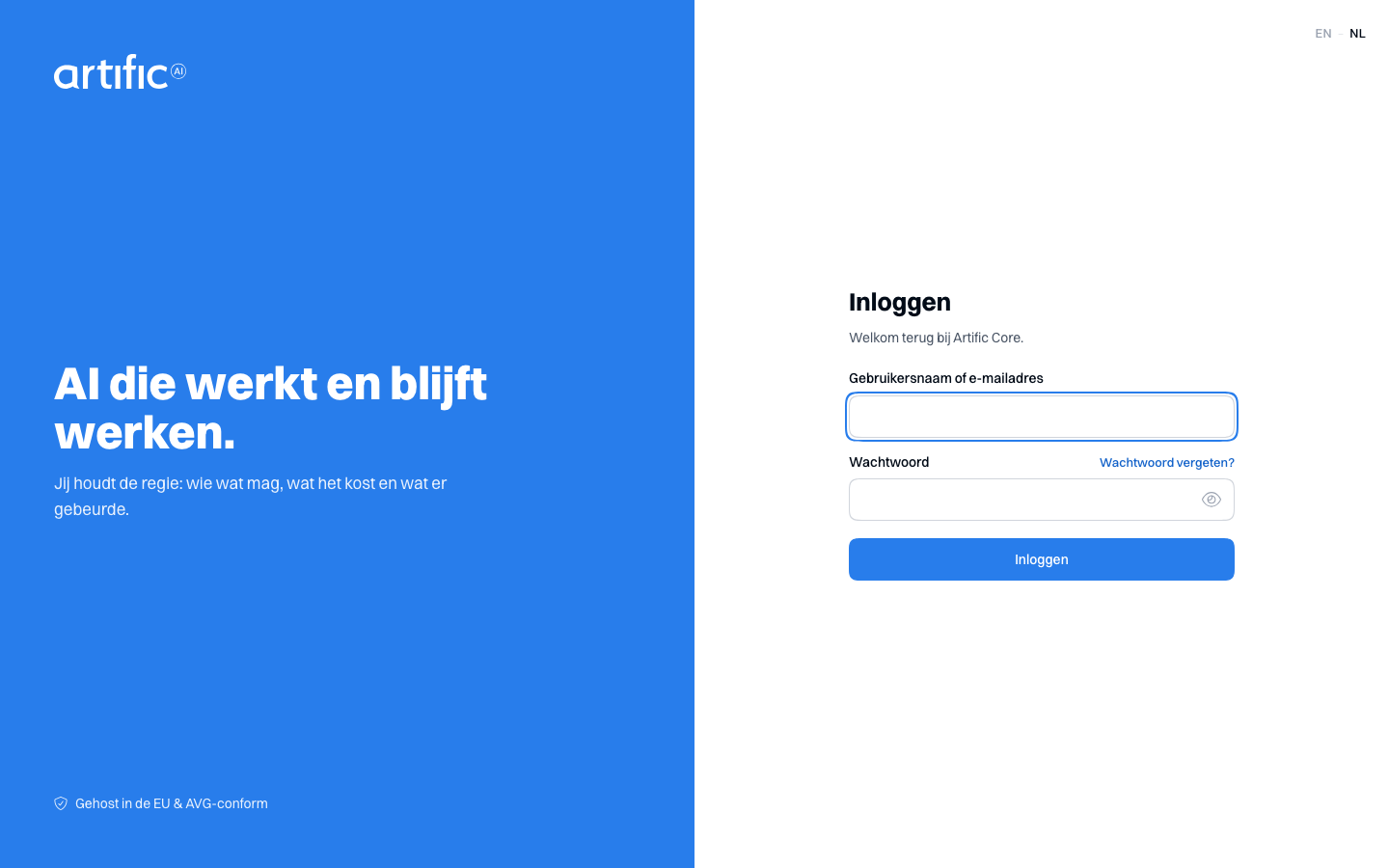
- Je komt uit op de pagina Inloggen van de console. Log in met je e-mailadres en het wachtwoord dat je net hebt gekozen.
- Op de pagina Tweestapsverificatie instellen scan je de QR-code met je authenticator-app en vul je de code in die de app toont.
- Je komt uit op Organisaties.
Is de uitnodigingslink verlopen, vraag je operator dan om een nieuwe.
Inloggen op je account
Vul je gebruikersnaam of e-mailadres en wachtwoord in. Is een eenmalige code vereist, vul die dan op de volgende pagina in. Scan bij de eerste keer de getoonde QR-code met je authenticator-app.
De identiteitsdienst van Core verwerkt het inloggen en maakt de beheersessie aan. De console ontvangt je wachtwoord niet.
Inloggen via de provider van je organisatie
Laat je organisatie haar beheerders inloggen met haar eigen identity provider -- OpenID Connect, Google Workspace of Microsoft Entra ID -- dan krijg je van een beheerder een inloglink. Open die en je gaat rechtstreeks naar de provider van je organisatie; log daar in zoals bij je andere werkapplicaties, en je komt in de console uit. De gewone inlogpagina biedt de provider niet aan, dus bewaar de link.
De tweede factor van je provider telt: de console vraagt geen eigen code. Ben je uitgenodigd en log je meteen via de link in, dan kies je hier nooit een wachtwoord.
Inloggen op deze manier wordt geweigerd als:
- je niet als beheerder van die organisatie bent uitgenodigd, of het adres dat je provider verifieerde niet het adres is waarop je bent uitgenodigd;
- je adres in een e-maildomein ligt waarvan de organisatie niet heeft bewezen dat het van haar is;
- je meer dan één organisatie beheert; log dan in met je wachtwoord;
- je account de operatorrol heeft.
Een geweigerde inlog eindigt op een foutpagina. Log in met je wachtwoord, of vraag het de beheerder die je de link stuurde.
Een provider instellen staat in Inloggen met een eigen provider en, met een sleutel, in Een eigen inlogprovider instellen met een sleutel.
Je wachtwoord herstellen
Kies Wachtwoord vergeten? op de inlogpagina om per e-mail een herstellink te ontvangen. De identiteitsdienst verwerkt de wachtwoordwijziging.
Uitloggen
Open je accountpaneel via de avatar onderaan de zijbalk en kies Uitloggen. Je komt meteen weer op de inlogpagina uit; log je daar opnieuw in, dan sta je weer op Organisaties. De sessie eindigt ook bij het sluiten van de browser en verloopt uiterlijk na twaalf uur.
Is de identiteitsdienst even niet bereikbaar, dan zie je in plaats daarvan een pagina die zegt dat je hier bent uitgelogd en dat je sessie bij die dienst nog open kan staan, met een link om opnieuw in te loggen.
Inlogfouten
Is de identiteitsdienst even niet bereikbaar, antwoordt die met een fout van zichzelf of blijft een antwoord uit, dan probeert de console het zelf een paar keer opnieuw, met een oplopende pauze ertussen. Je wacht daarbij nooit langer dan twintig seconden: dat is de grens voor de hele poging, ook als er meerdere keren met de identiteitsdienst gepraat moet worden. Lukt het binnen die tijd niet, of wijst de identiteitsdienst je aanmelding af, dan zie je de foutpagina.
Kies daar Opnieuw proberen. Blijft het misgaan, meld dan het tijdstip van je poging aan je operator.