Zoektools in de console
Het concept achter kennis staat in Kennis.
Een zoektool geeft een zoekopdracht een naam waarmee een model haar als tool aanroept. De tool draait één versie van een zoekpipeline en bereikt precies de indexen, collecties en grafen die de bronblokken van die versie noemen. Het model kiest de zoekvraag en mag die versmallen met de filtersleutels die je noemt, nooit verbreden. Op deze pagina maak, test en verwijder je zoektools in het segment Zoektools van Kennis; de API-kant staat in Kennis via de API.
Je hebt een beheerdersaccount van de organisatie nodig, en de capability knowledge moet in het
plafond van de organisatie aanstaan.
Links staat de lijst met zoektools, met onder elke naam haar omschrijving; rechts staat de tool die je koos. Zoek erboven om de lijst te versmallen, en kies de plus om er een te maken.
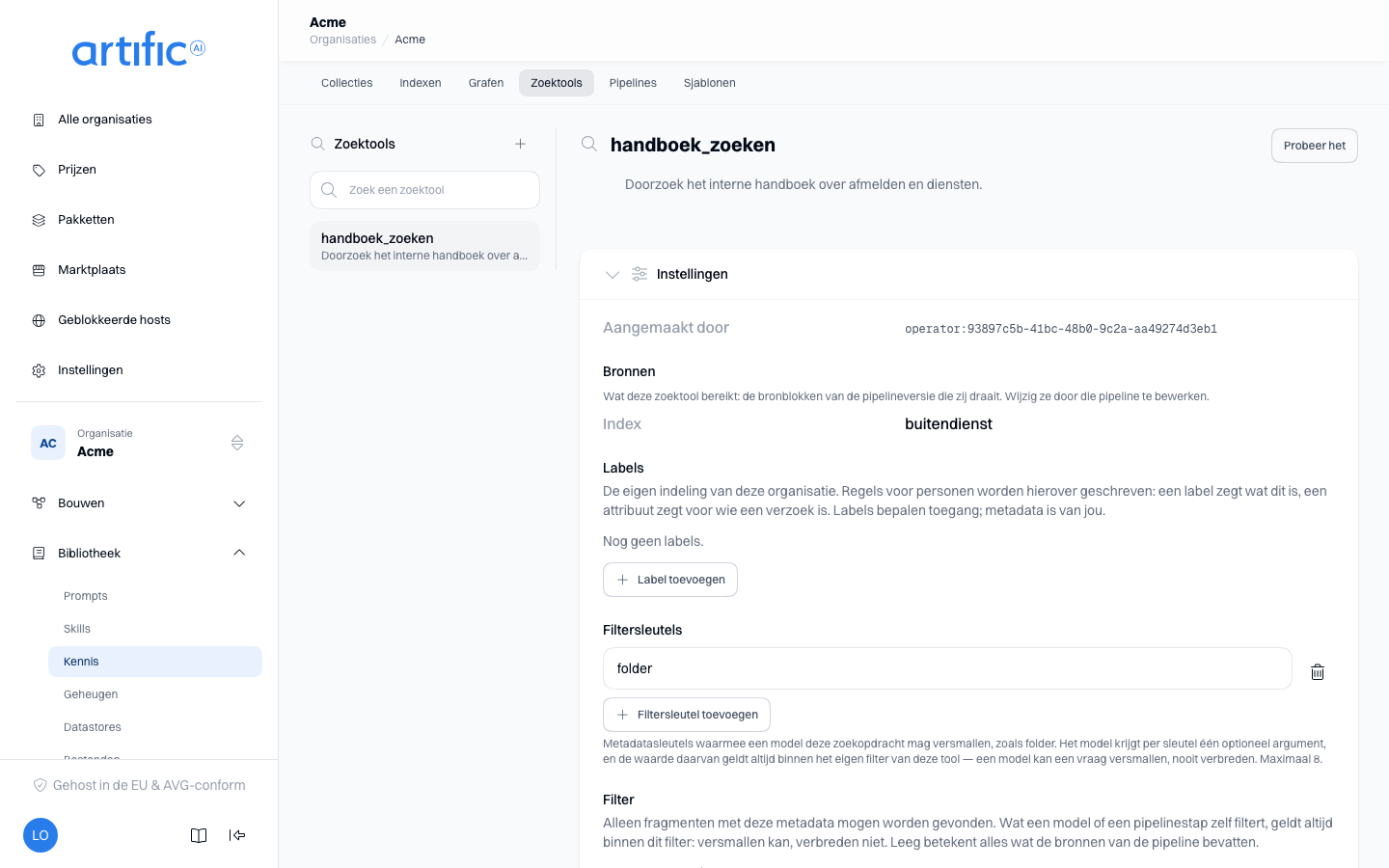
Zoektools stel je hier in, en ze staan samen met elke andere tool van je organisatie in het Overzicht van Tools, waar de pagina van elke zoektool terugverwijst naar deze pagina.
Een zoektool maken
Kies de plus boven de lijst en stel deze velden in:
| Veld | Wat je invult |
|---|---|
| Identifier | hoe het model deze tool noemt (knowledge__<identifier>); wijzigt na aanmaken niet meer. Het veld zet zelf om naar kleine letters, cijfers, _ en -, maximaal 48 tekens |
| Omschrijving | wat het model leest om te bepalen wánneer het hem aanroept |
| Labels | labels waarmee regels in een policy de tool kiezen; zie Labels |
| Filtersleutels | de metadatasleutels waarmee een model de zoekopdracht mag versmallen, hoogstens acht |
| Filter | het eigen filter van de tool: wat er op een fragment moet staan voordat het gevonden mag worden |
| Pipeline | de zoekpipeline die de tool draait: een eigen pipeline op een vaste versie, of een sjabloon |
| Bronnen | alleen bij een sjabloon: welke index, collectie of graaf elk bronblok van het sjabloon leest |
Beschrijf wanneer het model de tool moet gebruiken. Bijvoorbeeld: “Doorzoekt het interne handboek over verlof, declaraties en onkosten.”
Pipeline en Bronnen bepalen samen wat de tool bereikt. Kies je een eigen pipeline, dan staan de bronnen al in haar bronblokken. Kies je een sjabloon, dan zijn de bronblokken leeg en vul je ze hier in; Core maakt van het sjabloon een eigen pipeline met die bronnen en zet de tool op versie 1 daarvan. Maak aparte zoektools als verschillende taken andere bronnen moeten doorzoeken.
Filtersleutels zijn de metadatasleutels waarop het model mag filteren, bijvoorbeeld folder.
Elke sleutel wordt één optioneel argument op de tool, en de waarde die het model meegeeft geldt
altijd binnen het eigen filter van deze tool: het model kan een smallere vraag stellen, nooit een
bredere. Een waarde die het eigen filter van de tool tegenspreekt levert niets op in plaats van
meer. Noem je geen sleutels, dan neemt de tool alleen een vraag en een maximum aan.
Filter is dat eigen filter, ingevuld als rijen met een Sleutel en een Waarde. Alleen fragmenten waarop die metadata staat mogen worden gevonden — ook door een stap in de pipeline die zelf filtert, en ook door het model. Laat je het leeg, dan mag alles worden doorzocht wat de bronnen van de pipeline bevatten. Het zijn dezelfde sleutels als die op een bron staan.
De identifier en het scherm
De identifier ligt vast zodra de tool bestaat: het is de naam die policy, verbruik en het
auditspoor als knowledge__<identifier> vastleggen. Hij staat daarom op het scherm als tekst, niet
als veld. De omschrijving, de labels, de filtersleutels en het filter bewerk je waar ze staan; zodra
er iets is gewijzigd verschijnt een balk met Annuleren en Opslaan.
Onder Instellingen staat bij Bronnen wat de tool bereikt: elke index, collectie en graaf die de bronblokken van haar pipelineversie noemen. Je wijzigt ze door de pipeline te bewerken, niet hier.
Pipelineinstellingen
Kies een Pipeline uit Ingebouwde templates of Eigen pipelines. Deze bepaalt trefwoordzoeken, zoeken op betekenis, samenvoegen en rangschikken van resultaten en eventuele antwoorden van een model. Bij eigen pipelines kies je een vaste versie. Zie Pipelines voor de instellingen.
De sectie Zoekpipeline tekent die stappen als diagram, met eronder de naam van wat er gekozen is. Zoekpipeline bewerken opent de editor; zie Pipelines. Wat je daar opslaat wordt een nieuwe versie van de pipeline, en de tool draait die versie daarna. Een pipeline die je elders bewerkt, verandert de tool niet tot je de tool op de nieuwe versie zet.
Een zoektool heeft geen eigen chatmodel. Elke stap die er een nodig heeft noemt het in de
pipeline; een stap die er geen noemt gebruikt het model van de beurt waarin de zoektool wordt
aangeroepen. Probeer het hieronder heeft geen bijbehorende beurt. Zulke stappen mislukken daarom
met no_model_configured, tenzij de stap zelf een model noemt — zie
Pipelines.
Een zoektool testen
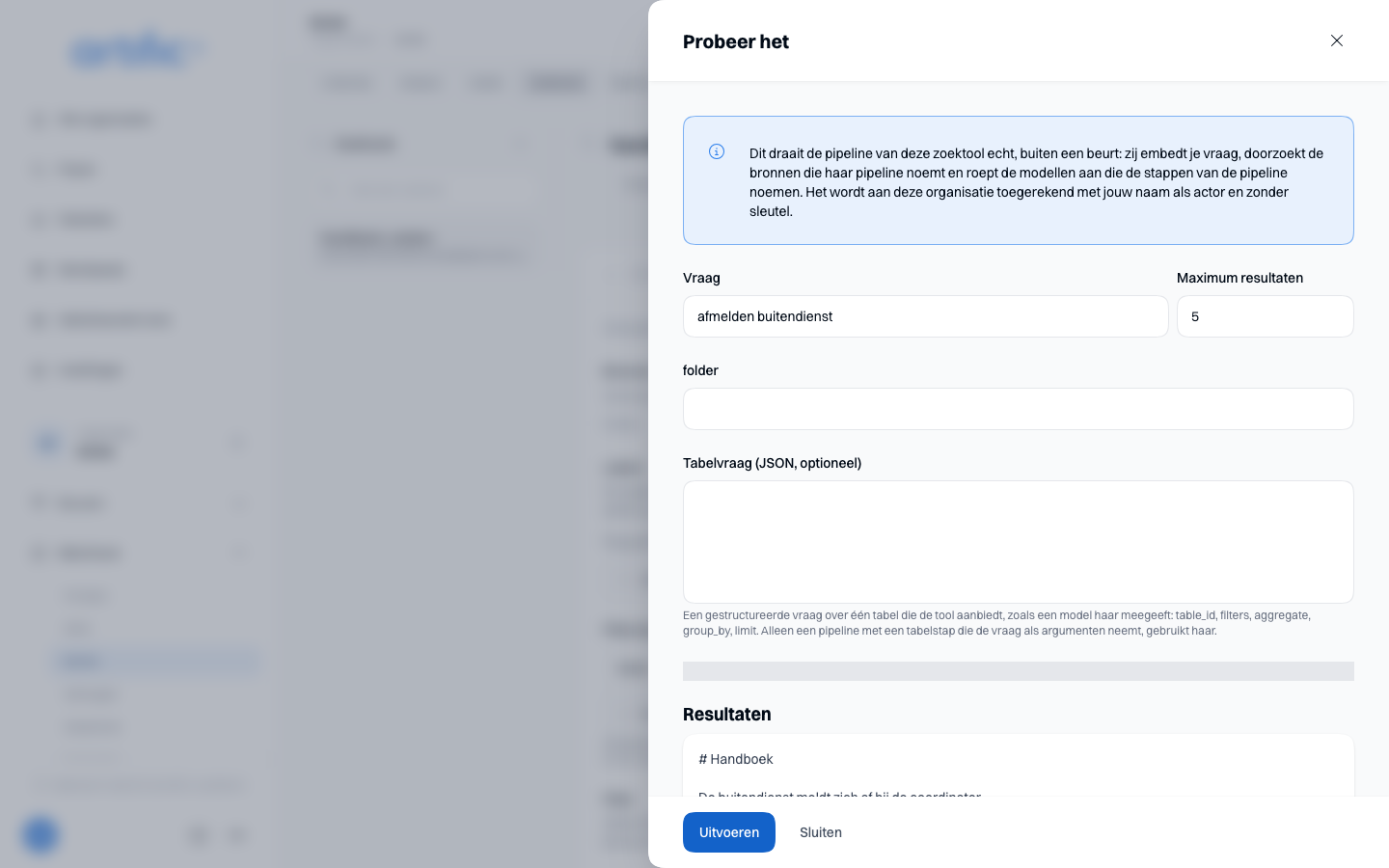
Kies Probeer het rechtsboven om de tool met een testvraag uit te voeren. De tool maakt een embedding, doorzoekt de bronnen van haar pipeline en voert ingestelde modelstappen uit. Noemt de tool filtersleutels, dan staat er per sleutel een veld: vul er een in om de smallere vraag te stellen die een model ook zou kunnen stellen, laat hem leeg om hem weg te laten. De uitvoer is hetzelfde als wat het model tijdens een beurt ontvangt.
| Blok | Wat je eraan hebt |
|---|---|
| Antwoord | het geschreven antwoord, als de pipeline een stap heeft die er een maakt |
| Resultaten | de gevonden fragmenten, met hun Bron, hun Index en hun Score |
| Stappen | achter een knop: wat elke stap binnenkreeg en teruggaf |
Klap Stappen uit om onverwachte resultaten te onderzoeken. Controleer welke stap passages heeft gevonden, gefilterd of verwijderd.
Tests leveren normaal verbruik op, toegeschreven aan de organisatie en je consoleaccount. Op Gebruik staan ze in organisatietotalen. Bij filteren op een sleutel worden ze uitgesloten.
De getoonde duur is de verstreken tijd in je browser, inclusief het verzoek. Dit is geen meting van alleen de verwerkingstijd op de server.
Deze vraag leverde geen fragmenten op betekent dat de zoekopdracht geen passende passages vond. Een modelbeurt zou hetzelfde resultaat krijgen.
Een zoektool verwijderen
Gebruik de verwijderactie onderaan en typ de toolnaam ter bevestiging. Latere aanroepen die ernaar
verwijzen krijgen 404, hetzelfde antwoord als voor een naam die nooit bestond. De bronnen en de
pipeline blijven bestaan.
Labels
Gebruik Labels op het scherm of in het aanmaakformulier om zoektools in te delen.
Regels over Tools bepalen of een persoon de zoektool aangeboden krijgt. Regels over
Kennisindexen, Kenniscollecties en Kennisgrafen moeten daarnaast elke bron toestaan die
de pipeline van de tool noemt; weigert de policy er een, dan krijgt een verzoek dat de tool noemt
404. Regels over Kennisbronnen bepalen welke documenten de tool voor die persoon mag ophalen.
Toegang tot een tool geeft dus geen toegang tot de bronnen erachter.
Schrijf beide in de policy van een sleutel (Regels over een persoon). Zie Bouwen voor personen voor voorbeelden.
Voor een verzoek van een sleutel dat een persoon noemt, beslissen de regels over Tools ook of
GET /knowledge/retrieval-tools de zoektool toont en of hij gewijzigd of verwijderd mag worden,
onder zijn toolnaam knowledge__<naam> (Registraties). De console toont elke zoektool.
Lege lijsten en toegangsbeperkingen
Staat er links niets, dan zijn er geen zoektools ingesteld. Applicaties kunnen nog wel indexen direct doorzoeken.
Is kennis uitgeschakeld, dan staat Kennisbronnen indexeren en doorzoeken uit in het plafond van de organisatie. De beheerder van de organisatie erboven zet het aan bij Toegestane capabilities op Instellingen; voor een organisatie zonder bovenliggende organisatie doet je operator dat.