De console gebruiken
De console is de webapplicatie waarin een beheerder een organisatie inricht: je maakt er organisaties voor klanten en API-sleutels aan, legt agents, kennis en tools vast, en bekijkt verbruik, auditgebeurtenissen en traces. Deze pagina laat zien hoe je binnenkomt en waar alles staat. De pagina's onder Beheren en de consolepagina's onder Bouwen leggen elk scherm uit, te beginnen bij Inloggen in de console.
Inloggen
Open het adres van de console dat je operator heeft gegeven en log in met je gebruikersnaam of e-mailadres en wachtwoord. Volg bij een nieuw account eerst de uitnodigingslink om een wachtwoord in te stellen; zie Inloggen.
Je operator is Artific: de partij die deze installatie draait, je organisatie heeft aangemaakt en je heeft uitgenodigd. Overal waar deze handleiding zegt dat je je operator iets moet vragen, is dat wie ermee bedoeld wordt.
Wat je kunt bereiken
Je ziet de organisaties die je beheert en elke organisatie daaronder, en verder niets. Een organisatie daarbuiten staat niet in de lijst en is ook niet via haar adres te openen.
Open na het inloggen je organisatie via Organisaties. Dit is ook het beginscherm als je maar één organisatie beheert. Daarna wissel je van organisatie met de keuzelijst boven de onderdelen van de organisatie in de zijbalk, en Alle organisaties brengt je terug naar de lijst.
Op een telefoon wordt de zijbalk een tabbalk onderaan het scherm. Binnen een organisatie zijn de tabs Organisatie, Bouwen, Bibliotheek en Inzicht; elk opent het eerste onderdeel van die groep. Op de pagina van een onderdeel kies je de paginatitel bovenaan om naar een ander onderdeel van dezelfde groep te gaan. Onder Meer staan Tools, Delen, Alle organisaties -- zo wissel je op een telefoon van organisatie --, de eigen pagina's van de installatie als je operator bent, en je account. Buiten een organisatie zijn de tabs Organisaties en, voor een operator, Prijzen en Marktplaats; onder Meer staat dan je account, en voor een operator Geblokkeerde hosts.
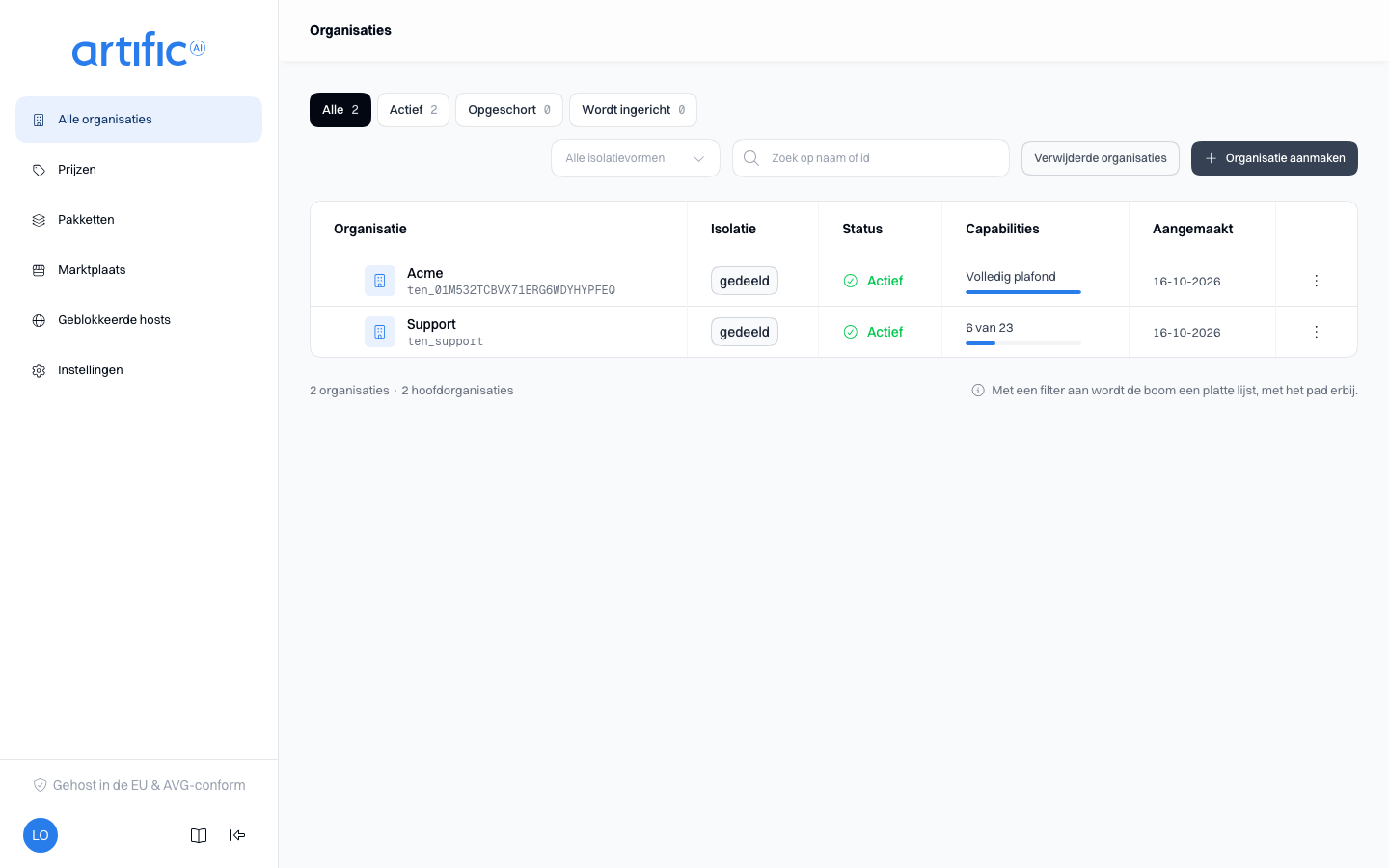
Onderdelen van een organisatie
Kies een onderdeel in de zijbalk van je organisatie:
| Je wilt | Onderdeel |
|---|---|
| Organisatiegegevens, beleid en bewaring instellen | Instellingen |
| Beheertoegang regelen | Beheerders |
| API-toegang aanmaken of intrekken | Sleutels |
| Beschikbare modellen en fallback instellen | Modellen, Routering, Routers |
| Een opslag op de prijs van gebruik zetten | Opslagen |
| Instructies hergebruiken | Skills, Prompts, Agents |
| Een proces vastleggen en stap voor stap laten lopen | Workflows |
| Agents testen | Evaluaties |
| Een beurt, een suite of een workflow op de klok laten lopen | Planningen |
| Resources delen of installeren | Publicaties en Geïnstalleerd |
| Tools beschikbaar maken | Overzicht en toolsets, Systeemtools, API-koppelingen, MCP-servers, Scripts, Aliassen, Computers |
| Documenten doorzoekbaar maken | Kennis |
| Agents feiten laten onthouden over gesprekken heen | Geheugen |
| Eigen gegevens bijhouden voor agents | Datastores |
| Een opgeslagen bestand vinden, downloaden, hernoemen of bewaren; een HTML-bestand openen, delen of als pagina publiceren | Bestanden |
| Verbruik en gebeurtenissen onderzoeken | Gebruik, Audit, Traces |
| Voorstellen lezen om agents en skills te verbeteren | Verbeteringen |
Welke onderdelen zichtbaar en bewerkbaar zijn, hangt af van je rechten en de organisatie-instellingen.
Gebruik bevat ook werk dat in de console is gestart. Een filter op één API-sleutel sluit dat werk uit.
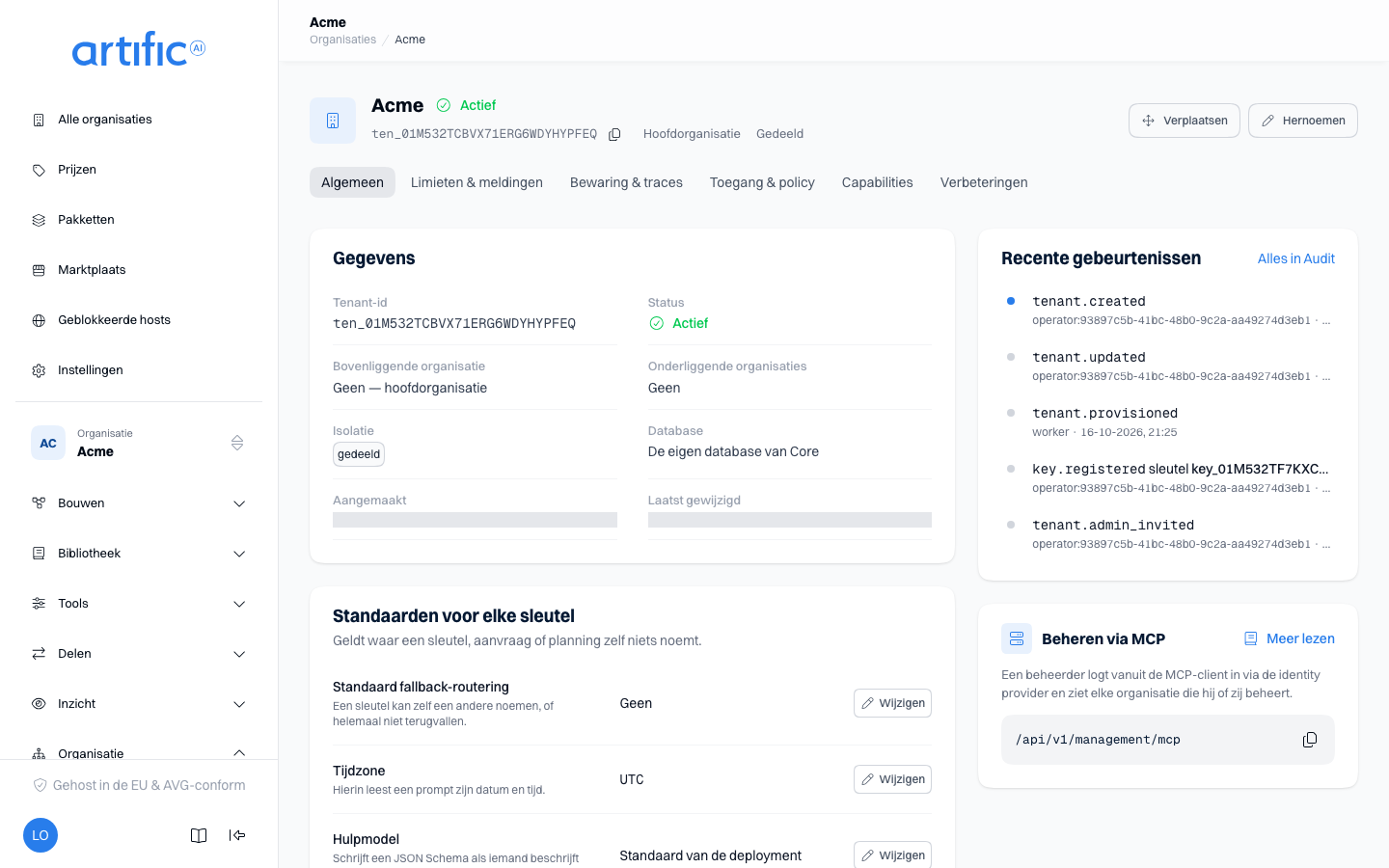
Capabilities en sleutels
- Toegestane capabilities, op Instellingen: het plafond voor elke sleutel van deze
organisatie. Een sleutel kan niet aanzetten wat hier niet is toegestaan. Uitzetten werkt direct,
voor elke sleutel — de routes erachter antwoorden daarna
404. - Sleutels, op Sleutels: registreer een sleutel en geef de secret aan wie gaat aanroepen. De secret verschijnt één keer.
De taal wijzigen
Kies Nederlands of Engels bij Instellingen: de link Instellingen bovenaan de zijbalk, niet het onderdeel Instellingen van de organisatie verderop, of het accountmenu onder je avatar. De console onthoudt je keuze op dit apparaat. Deze handleiding gebruikt Nederlandse schermafbeeldingen.