Workflows in de console
Een workflow is een proces dat je vastlegt als stappen met verbindingen ertussen: een agent, een prompt, een tool, een voorwaarde, een beslissing van een mens. Core voert die stappen één voor één op de achtergrond uit; zo'n uitvoering heet een run. In het onderdeel Workflows teken je een workflow, start je runs, volg je ze en beantwoord je de beslissingen die op een beheerder wachten.
Je hebt een beheerdersaccount van de organisatie nodig, en de capability workflows moet in het
plafond van de organisatie aanstaan. Je operator zet workflows aan voor de hele installatie.
Hetzelfde doe je met een sleutel in Workflows via de API. Wat een workflow is
en waarvoor je hem gebruikt, staat in Workflows.
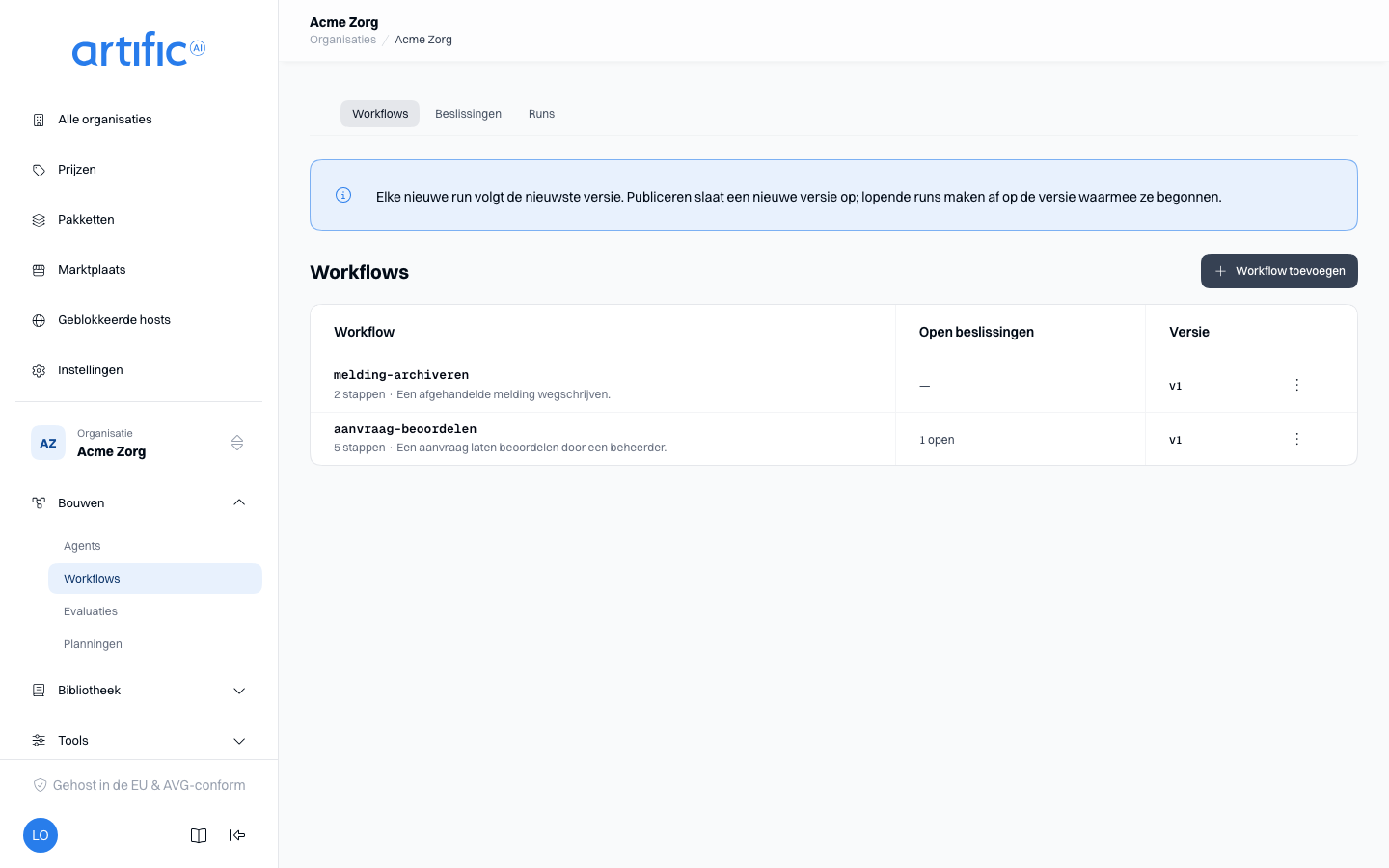
Onder de naam van een workflow staan het aantal stappen en de omschrijving. Open beslissingen telt wat er voor die workflow op een antwoord wacht; de kolom ontbreekt als er meer beslissingen openstaan dan op één pagina passen. Versie is de nieuwste versie. Hoe een workflow vanzelf start, staat niet in deze lijst: zijn triggers staan op zijn overzicht, en zijn planningen bij Planningen.
Een workflow toevoegen
Kies Workflow toevoegen. De lade vraagt:
| Veld | Wat je invult |
|---|---|
| Naam | uniek in de organisatie; kleine letters, cijfers, - en _, maximaal 48 tekens. Een naam verandert daarna niet meer |
| Omschrijving | waar de workflow voor is. Start een agent deze workflow, dan leest het model deze tekst om te bepalen wanneer |
| Metadata | optioneel. Je eigen sleutels en waarden, zoals een eigenaar of een ticketnummer. Geen regel leest ze. De labels van een workflow, gezet via de API, zijn wat regels over Workflows lezen |
Toevoegen en bewerken maakt de workflow met een start en een einde en opent de editor.
De editor
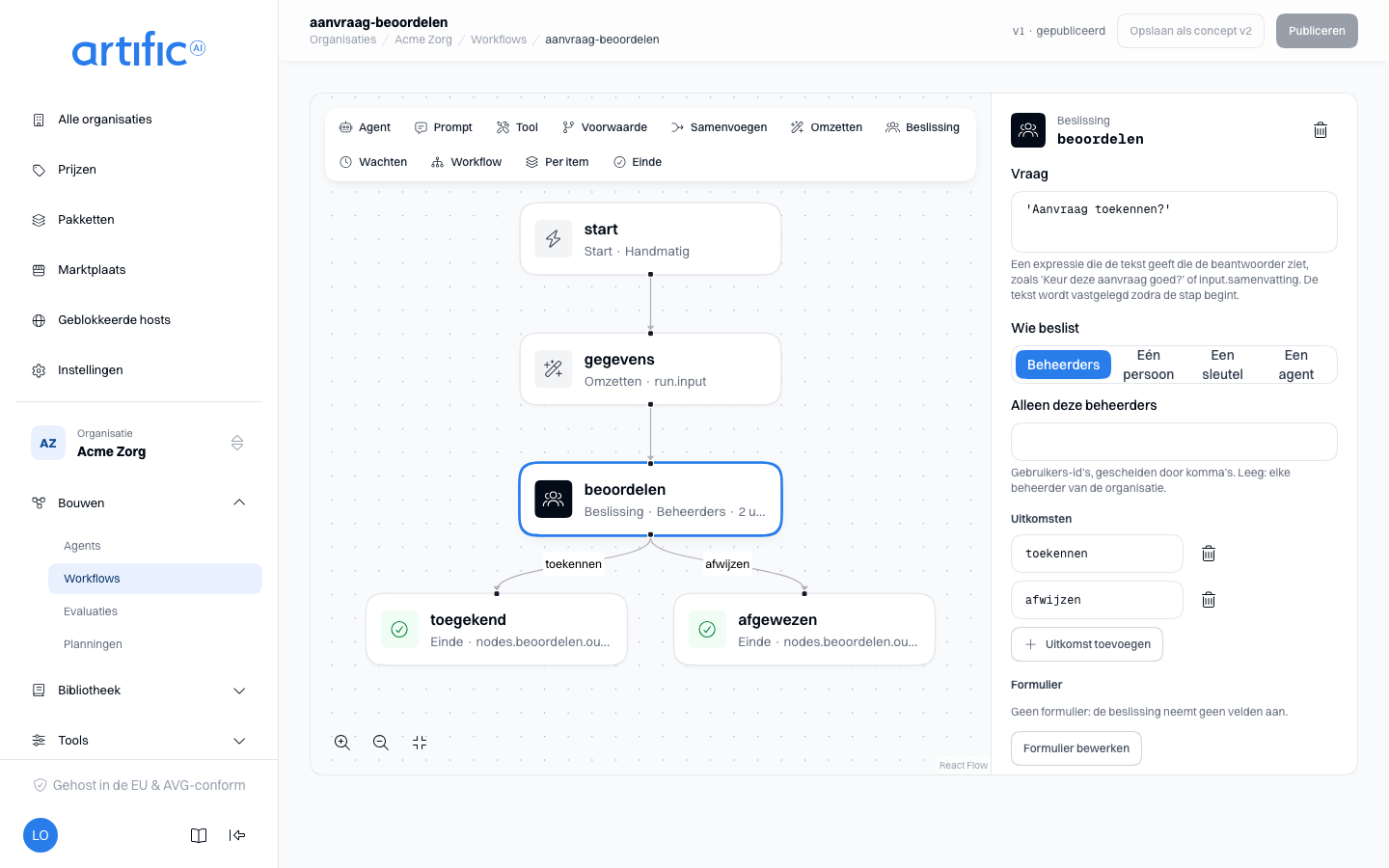
- Een stap toevoegen. Klik een soort in de strook linksboven op het canvas. De stap verschijnt los op het canvas en opent in het paneel rechts.
- Stappen verbinden. Sleep van de onderkant van een stap naar de bovenkant van een andere. Een verbinding naar de stap zelf, naar de start, vanaf een einde, of een tweede tussen dezelfde twee stappen weigert de editor.
- Een stap instellen. Klik de stap. Het paneel toont zijn soort en zijn id, de velden van die soort, en onder Paden de verbindingen die eruit vertrekken.
- Weghalen. Kies een stap of een verbinding en druk op Delete, of gebruik de prullenbak in het paneel. De start kun je niet weghalen.
- Aanroepvariabelen declareren. Het paneel van de startstap bevat ook Bij de aanroep: de
waarden die de start van een run meegeeft in
variables, die een expressie leest alsrun.variables.<naam>en een toolstap doorgeeft aan zijn tool. Voeg er een toe met Variabele toevoegen, met dezelfde velden als bij een API-koppeling maar nooit geheim, want een run bewaart zijn variabelen leesbaar. Publiceren slaat de aanroepvariabelen op zoals je ze achterliet, en de invulwaarden van de versie waar je van uitging ongewijzigd, samen met de stappen.
Je mag stappen verslepen om het canvas leesbaar te houden. Core bewaart geen posities, dus de volgende keer staan ze weer op hun berekende plek.
Velden die bij meer soorten terugkomen
| Veld | Bij | Betekenis |
|---|---|---|
| Invoer | elke stap behalve de start en Per item | een expressie over de run, zoals run.input.naam of nodes.samenvatten.output. Leeg: de uitvoer van de vorige stap. De taal van de expressies staat in Workflows via de API |
| Time-out in seconden | Agent, Prompt, Tool, en een Beslissing die een agent neemt | hoe lang de stap mag duren. Leeg: wat de stap zelf toestaat |
| Pogingen en Wachten tussen pogingen, in seconden | Agent, Prompt, Tool, en een Beslissing die een agent neemt | hoe vaak Core de stap probeert voor hij mislukt, en hoe lang het daartussen wacht. Bij een tool kan dat alleen als de registratie van de tool zegt dat twee keer versturen veilig is |
| Bij een fout | de paden uit een stap Agent, Prompt, Tool, Voorwaarde, Omzetten, Beslissing of Wachten | maakt van het pad het vangnet van de stap: mislukt de stap, dan volgt de run dit pad in plaats van de andere. Een stap heeft hooguit één zo'n pad |
Problemen en publiceren
De editor laat Core elke wijziging controleren, een halve seconde nadat je bent gestopt met typen. Rechtsboven staat de stand: Controleren…, het aantal problemen, Niet gepubliceerde wijzigingen, of de versie die je voor je hebt. Wat Core weigert, staat in de lijst Eerst oplossen, elk probleem met Stap openen. De lijst staat rechts zolang er geen stap is gekozen; klik op een leeg stuk canvas om haar terug te zien. De stap zelf krijgt een rode rand en zijn paneel de melding Core weigert deze stap met de reden. Voorbeelden: een agent die niet bestaat, een kringloop, een uitkomst zonder pad, een expressie die niet te lezen is.
Publiceren komt beschikbaar zodra je iets hebt gewijzigd en er geen probleem is, en slaat wat je hebt getekend op als de volgende versie. Opslaan als concept v… ernaast slaat het in plaats daarvan op als concept: een versie die geen run, trigger of schema start tot je haar publiceert. Wat niet is opgeslagen, wordt niet bewaard: verlaat je de pagina met wijzigingen, dan vraagt de console of je wilt Verlaten of Blijven, en verlaten gooit ze weg. Elke nieuwe run volgt de nieuwste gepubliceerde versie; runs die al liepen, maken af op de versie waarmee ze begonnen.
Concepten
Het overzicht van de workflow toont de Versies, nieuwste eerst, elk concept gemarkeerd als concept; Concept v… klaar opent het concept dat naast de gepubliceerde versie wacht. Een geopend concept biedt Publiceren en Concept weggooien, elk na een bevestiging. Publiceren controleert het concept opnieuw zoals een versie die nu wordt geschreven, dus een stap die iets noemt dat sindsdien is verwijderd, wordt geweigerd. Een workflow met alleen een concept heet concept en biedt geen Starten: een run handelt als een sleutel, en geen sleutel draait een concept.
Staat er Deze versie kan de editor niet tekenen, dan bevat de versie een stap die de console niet kent. Zo'n workflow wijzig je via de API.
De soorten stappen
Start. Elke workflow heeft er precies één. Invoer bewerken legt vast welke velden een run
bij het starten aanneemt; elke stap leest ze als run.input.<veld>, en een run start alleen met
invoer die erbij past. Zonder velden neemt een run elke invoer aan.
Agent. Laat een agent één beurt doen. Kies de agent en eventueel een Versie; leeg is de nieuwste versie bij elke run. Gesprek voortzetten van laat de stap doorgaan in het gesprek van een eerdere agent- of promptstap; anders begint hij een nieuw gesprek. De uitvoer is de laatste tekst van de agent, of het object dat zijn uitvoerformaat voorschrijft.
Prompt. Eén beurt van een model, zonder agent. Kies een opgeslagen prompt, of Geen prompt, eigen instructies en schrijf de Instructies in het paneel. Kies ook het Model.
Tool. Roept één tool aan; de Invoer levert de argumenten. De uitvoer is het antwoord van de tool.
Voorwaarde. Kiest hoe de run verdergaat. Elk pad krijgt onder Neemt dit pad als een expressie die waar of onwaar is; het pad zonder expressie geldt als geen andere klopt.
Samenvoegen. Laat takken die naast elkaar liepen weer samenkomen. Gaat door als bepaalt wanneer: Alle paden klaar, Het eerste pad klaar, of Een aantal klaar met het aantal erbij.
Omzetten. Doet zelf niets: zijn invoer is zijn uitvoer. Je gebruikt hem om met een expressie gegevens in de vorm te brengen die de volgende stap verwacht.
Beslissing. Houdt de run vast tot iemand antwoordt. Je kunt de vraag ook aan een agent voorleggen; dan wacht de run op niemand. Je legt vast:
| Veld | Betekenis |
|---|---|
| Vraag | een expressie die de tekst geeft die de beantwoorder leest, zoals 'Keur deze aanvraag goed?' of input.samenvatting. De tekst wordt vastgelegd zodra de stap begint te wachten |
| Wie beslist | Beheerders, eventueel beperkt tot de gebruikers-id's onder Alleen deze beheerders; Eén persoon, de persoon voor wie de run draait of iemand die je bij id noemt; Een sleutel, voor een systeem dat via de API antwoordt; of Een agent, die zelf beslist zonder dat de run op iemand wacht: je kiest de Agent en eventueel een Versie. Wat Core bij een agent garandeert en wat niet, staat in Een agent beslist |
| Uitkomsten | de antwoorden waaruit gekozen wordt. Elke uitkomst hoort bij precies één pad: een nieuwe verbinding vanuit de beslissing krijgt de eerste uitkomst die nog geen pad heeft, en bij elk pad kies je onder Neemt dit pad bij uitkomst welke het is. De editor meldt welke uitkomsten nog geen pad hebben |
| Formulier | velden die de beantwoorder bij zijn antwoord invult. Zonder formulier neemt de beslissing geen velden aan |
| Termijn in seconden | hoe lang de beslissing mag wachten. Leeg: tot de run zelf verloopt. Niet bij Een agent: daar gelden Time-out in seconden en Pogingen |
| Als niemand op tijd beslist | De run mislukt, De route bij fout volgen, of een van de uitkomsten nemen. Niet bij Een agent: geeft de agent geen geldig antwoord, dan volgt de run het pad Bij een fout, of mislukt hij |
Wachten. Houdt de run vast: Een duur in seconden, of Tot een moment, een expressie die
een tijdstip met tijdzone geeft, zoals run.input.uiterlijk. Een tijdstip dat al voorbij is, laat
de run meteen verdergaan.
Workflow. Start een run van een andere workflow van je organisatie en wacht tot die klaar is; de uitvoer van die run is de uitvoer van de stap. Kies de workflow en eventueel een Versie. De workflow die je bewerkt staat niet in de lijst.
Per item. Start één run van een andere workflow per item van een lijst. Lijst met items is
een expressie die een lijst geeft, zoals run.input.zaken; elk item wordt de invoer van één run.
Tegelijk bepaalt hoeveel van die runs tegelijk open mogen zijn. Deze stap heeft geen
Invoer en geen pogingen.
Einde. Zijn invoer wordt de uitvoer van de run. Een workflow mag meer dan één einde hebben.
Een run starten
Open een workflow en kies Starten. De lade Run starten vraagt:
- Draait als: de sleutel waarmee de run draait. Jij bent een persoon en hebt geen eigen
sleutel, en een run is altijd de handeling van een sleutel: elke stap valt onder de capabilities
en het beleid van die sleutel, en het gebruik telt op die sleutel. Een sleutel zonder de
capability
workflowsstaat in de lijst met (mist workflows) en kan geen run starten. Heeft de organisatie nog geen sleutel, dan brengt Naar sleutels je naar Sleutels. - Bij de aanroep: declareert de laatste versie aanroepvariabelen, dan staat er een veld voor elk,
als
variablesvan de run. Een verplichte variabele zonder waarde wordt geweigerd voordat de run start. - Invoer: één veld per veld van de invoer die de start vastlegt. Beschrijft de workflow geen losse velden, dan vul je de invoer in als één JSON-object.
- Labels: optioneel. De labels waarmee de run start. Elk gesprek dat zijn stappen openen draagt ze, en ook alles wat in die gesprekken ontstaat, dus een regel over Gesprekken beslist wie dat werk bereikt. De eigen labels van de workflow delen de workflow in en gaan niet mee. Met een labelvocabulaire worden alleen labels aanvaard die voor Gesprekken zijn vastgelegd.
Starten zet de run in de wachtrij en opent zijn pagina.
Een run volgen
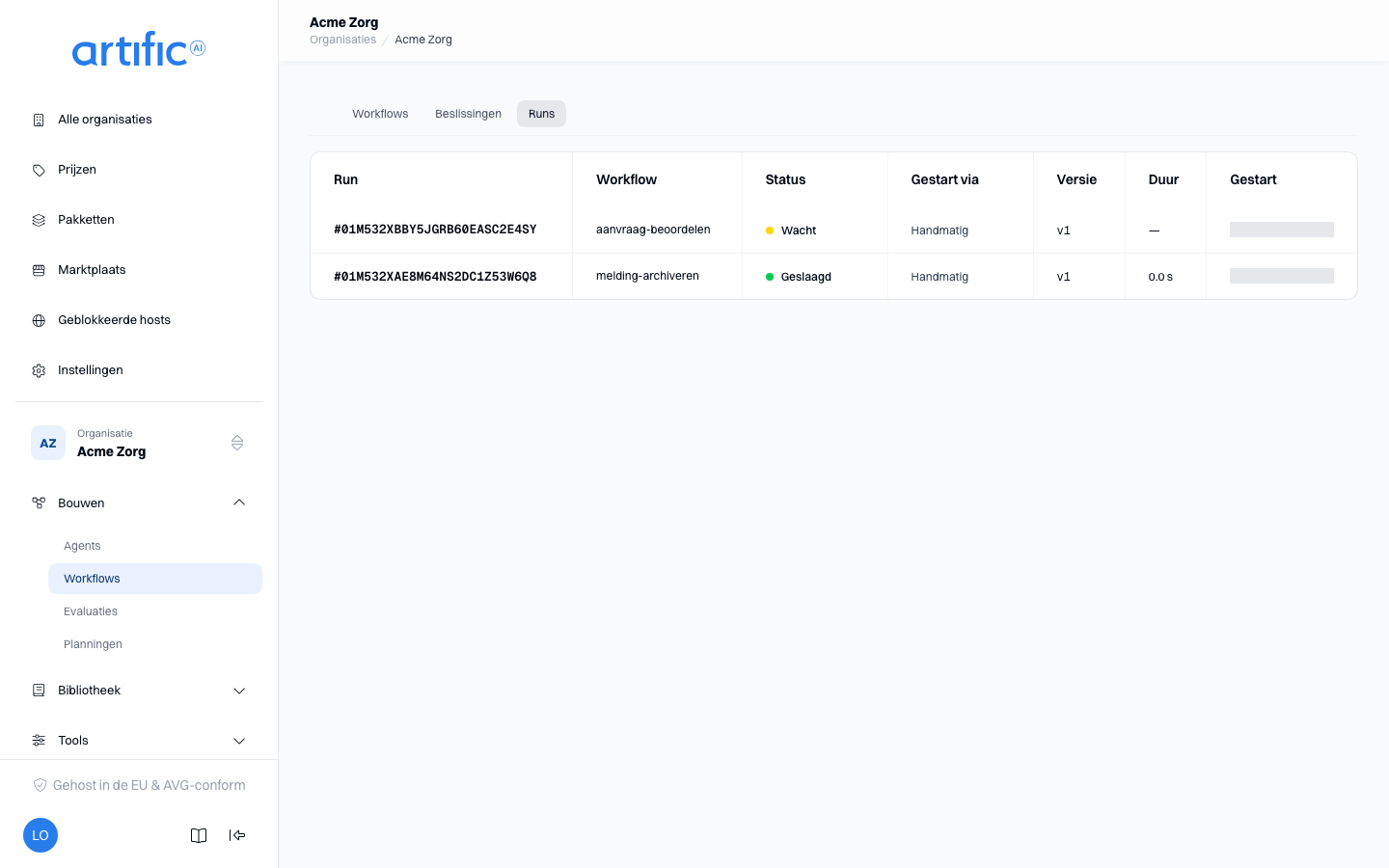
Op het overzicht van een workflow staan de laatste vijf runs; het tabblad Runs van de workflow toont ze allemaal, met een filter op status. Zo'n run opent op zijn pagina binnen de workflow.
Het tabblad Runs naast Workflows en Beslissingen toont de runs van alle workflows van de organisatie. Een run uit deze lijst opent op een eigen pagina met zijn status, stappen, invoer en uitvoer, maar zonder Run annuleren. Open in de workflow brengt je, zolang de workflow in je lijst staat, naar de pagina van de run binnen zijn workflow, waar je hem kunt annuleren. Zo blijft een run leesbaar, ook als zijn workflow er niet meer is.
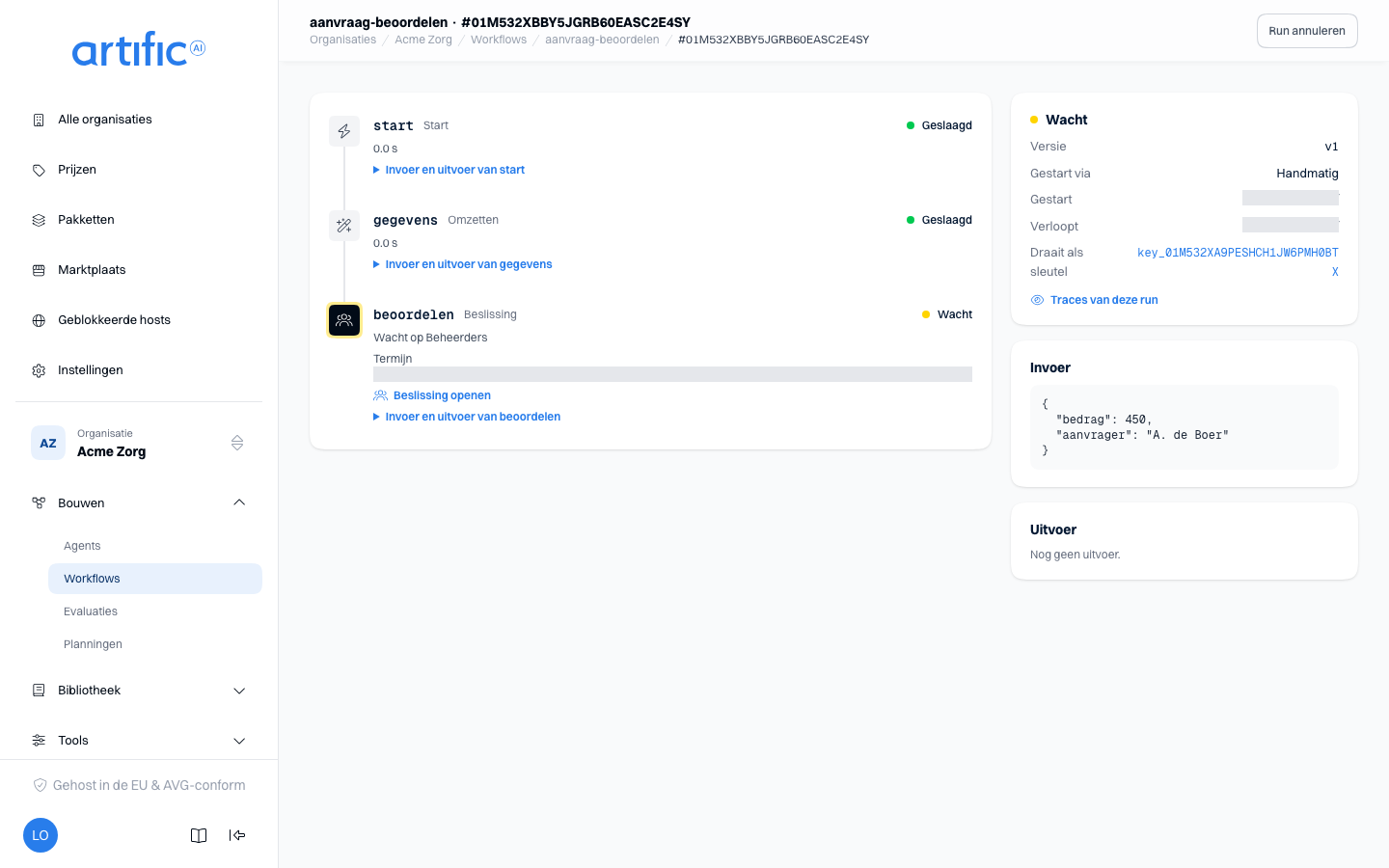
De pagina van een run ververst zichzelf zolang de run loopt.
- Stappen. Elke stap die begonnen is, met zijn status, het aantal pogingen, de paden die hij nam en bij een fout de foutcode. Klap Invoer en uitvoer van … open om te zien wat de stap ontving en opleverde. Bij een stap die een model aanriep, opent Trace openen die aanroep in Traces. Een beslissing die een agent neemt, toont Wacht op agent … met de naam van de agent zolang de stap loopt, en daarna Beslist door agent … v… met de agent en de versie die besliste. De naam staat er tijdens het lopen alleen als de run de nieuwste versie van de workflow volgt; anders staat er Wacht op een agent.
- Deze run. De status, de versie, Gestart via (Handmatig, Planning, Gebeurtenis, Webhook, Een andere workflow of Een agent), de tijden, wanneer de run verloopt, de sleutel en eventueel de persoon voor wie hij draait. Traces van deze run toont alle gesprekken van de run.
- Invoer en Uitvoer van de run als geheel.
| Status | Betekenis |
|---|---|
| In de wachtrij | de run is aangenomen en nog niet begonnen |
| Bezig | er loopt een stap |
| Wacht | er staat alleen nog een beslissing of een wachtstap open |
| Geslaagd | de run bereikte een einde; de uitvoer staat erbij |
| Mislukt | een stap mislukte zonder pad bij een fout; de foutcode staat erbij |
| Geannuleerd | iemand heeft de run gestopt |
| Verlopen | de run stond nog open toen zijn termijn afliep |
Een stap heeft dezelfde statussen, en daarnaast Overgeslagen: de run nam een ander pad, dus de stap is niet uitgevoerd.
Run annuleren staat op de pagina van de run binnen zijn workflow zolang de run open is. De run stopt en elke stap die nog loopt wordt afgebroken; wat al is uitgevoerd, blijft uitgevoerd.
Runs die een stap startte
Een stap Workflow toont een link Open run … naar de run die hij startte. Een stap Per item toont de voortgang, bijvoorbeeld 2 van 5 klaar · 1 bezig · 1 mislukt, en onder Runs per item een link per item. De pagina van zo'n onderliggende run noemt onder Onderdeel van de run en de workflow waar hij bij hoort, en onder Item het nummer van het item.
Beslissingen beantwoorden
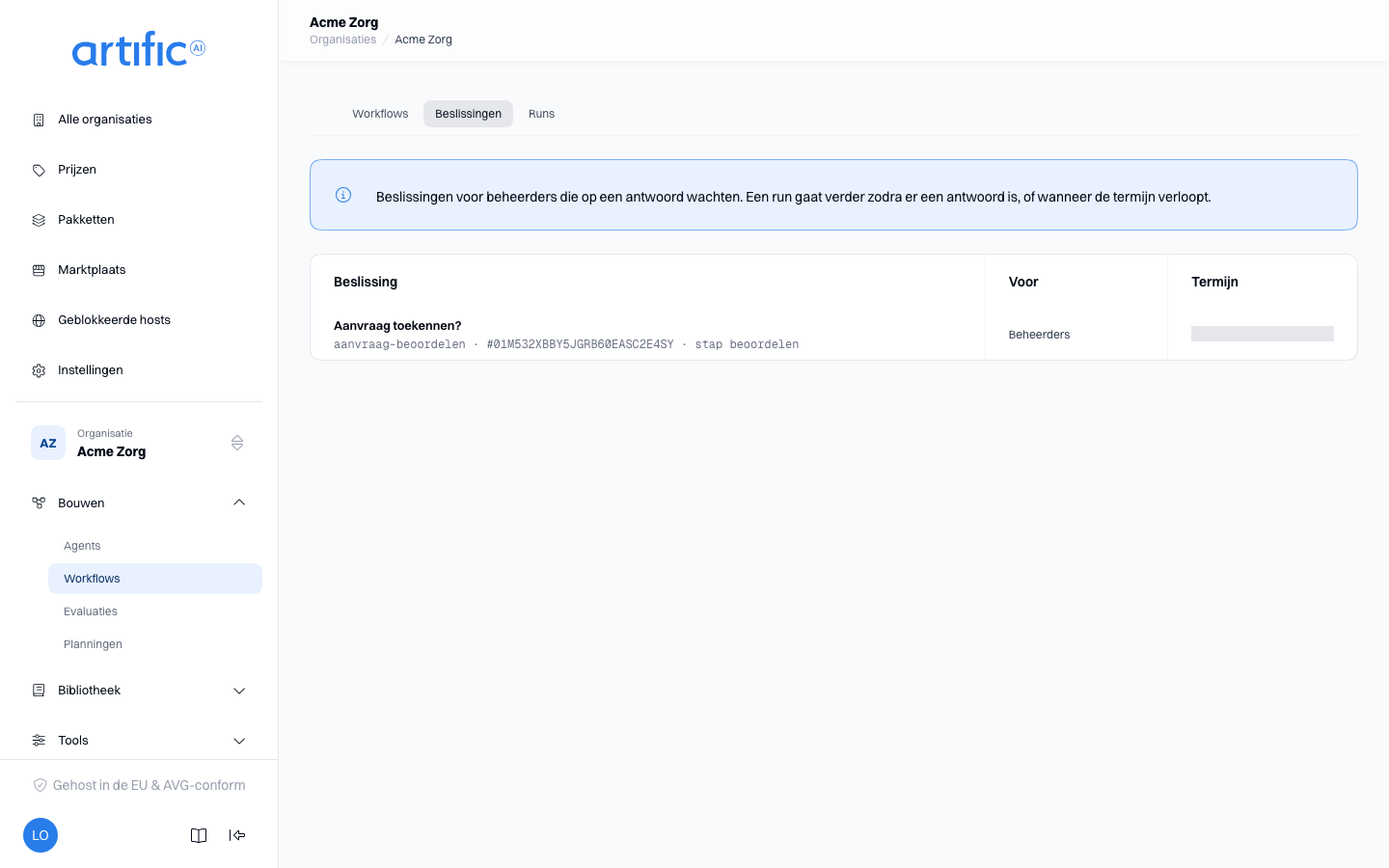
Het tabblad Beslissingen toont de beslissingen voor beheerders die op een antwoord wachten en die jij mag beantwoorden. Staat er Niets wacht op een antwoord, dan is er geen.
- Klik een beslissing. De pagina toont Wat er gevraagd wordt, onder Waarop je beslist wat de stap als invoer kreeg, en rechts de workflow, de run, voor wie de beslissing is en de termijn.
- Vraagt de beslissing om gegevens, vul dan de velden onder Gegevens bij je antwoord in.
- Kies onder Kies een uitkomst een van de uitkomsten en bevestig met Antwoord geven.
De run gaat verder langs het pad van die uitkomst. Een antwoord kun je niet meer wijzigen, en een tweede antwoord wordt geweigerd. Staat er Deze beslissing is al beantwoord, dan antwoordde iemand anders, verliep de termijn of is de run geannuleerd.
Wie mag antwoorden. Een beslissing voor Beheerders is voor elke beheerder van de organisatie, voor een beheerder van een organisatie erboven en voor je operator. Noemt de stap onder Alleen deze beheerders gebruikers, dan alleen voor hen. Een beslissing voor Eén persoon of Een sleutel beantwoordt die persoon of dat systeem via de API, niet in dit tabblad. Een antwoord van iemand die niet is aangewezen, weigert Core met een melding. Een beslissing voor Een agent staat niet in dit tabblad en niemand beantwoordt haar; je ziet haar op de pagina van de run.
Meldingen. Voor een beslissing voor beheerders stuurt Core een melding naar de meldingsadressen van de organisatie, hooguit 20 per uur. Daarboven wacht een beslissing zonder melding in dit tabblad.
Termijnen. De kolom Termijn zegt tot wanneer een antwoord wordt aangenomen; Geen termijn betekent dat de beslissing wacht tot de run zelf verloopt. Na de termijn gebeurt wat de stap onder Als niemand op tijd beslist vastlegt, en een later antwoord wordt geweigerd.
Een workflow vanzelf laten starten
Op de klok
Een planning start een run op een vast moment of telkens opnieuw. Kies in Planningen
Planning toevoegen en onder Wat deze beurt doet het tabblad Workflow; dat tabblad is er
als de organisatie workflows mag gebruiken. Kies de Workflow en vul eventueel Invoer van
de run (JSON) in. Elke keer start de planning een run van de nieuwste versie. De klok, de sleutel
en de overige velden staan beschreven in Planningen in de console.
Bij een gebeurtenis
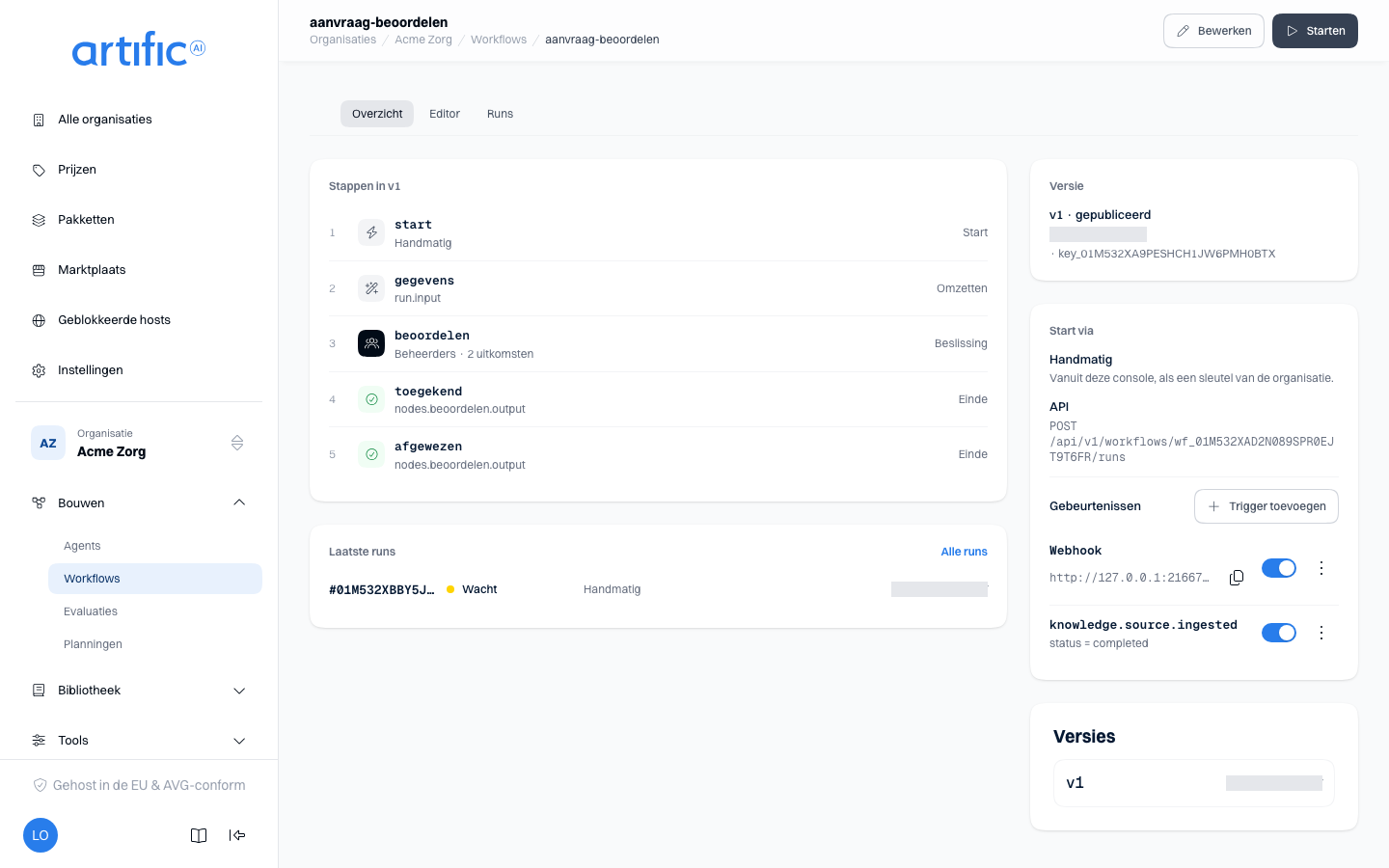
Een trigger start een run telkens als er in de organisatie iets van één soort gebeurt, bijvoorbeeld een kennisbron die klaar is met inlezen. Kies op het overzicht van de workflow, in de kaart Start via onder Gebeurtenissen, Trigger toevoegen:
| Veld | Betekenis |
|---|---|
| Soort trigger | Gebeurtenis. De soort ligt vast zodra de trigger bestaat |
| Gebeurtenis | de soort gebeurtenis. Gebeurtenissen van runs, antwoorden en gesprekken staan er niet tussen: een run zou zichzelf starten |
| Filter | paren van naam en waarde, hooguit acht. Een gebeurtenis past als haar verwijzingen elke naam met precies die waarde dragen. Leeg: elke gebeurtenis van de soort |
| Invoer van de run | een expressie over de gebeurtenis (id, type, refs, subject_id, created_at). Leeg: de run krijgt de gebeurtenis zelf als invoer |
| Sleutel | de sleutel waarmee elke run start. Een sleutel zonder workflows staat erbij als (zonder workflows) |
| Persoon | voor wie elke run is. Leeg: de persoon van de gebeurtenis, of niemand |
| Omschrijving | waar de trigger voor dient. Alleen voor wie meeleest |
| Aan: een gebeurtenis start een run | of de trigger meteen werkt. Uit: hij is opgeslagen en start niets tot je hem aanzet |
Elke trigger heeft in de kaart een schakelaar om hem aan of uit te zetten, en een rijmenu met Bewerken en Verwijderen. Verwijder je een trigger, dan blijven de runs die hij startte bestaan. Welke gebeurtenissen er zijn, staat in Events volgen.
De lijst Gebeurtenis biedt nieuwe mail (mail.received) niet aan. Een trigger die voor elk
nieuw bericht in een mailbox een run start, maak je via de API, zoals
Nieuwe mail beschrijft.
Vanuit een ander systeem
Een webhooktrigger geeft de workflow een adres. Een systeem van jou stuurt er ondertekende JSON naartoe, en elk verzoek start een run met die JSON als invoer.
- Kies Trigger toevoegen en onder Soort trigger Webhook. Kies de sleutel en eventueel een persoon en een expressie voor de invoer.
- Na het opslaan toont de console één keer de secret, onder Bewaar deze secret nu. Kopieer hem meteen: daarna is hij nergens meer te lezen.
- Het adres staat bij de trigger in de kaart, met een knop om het te kopiëren. Het blijft hetzelfde zolang de trigger bestaat.
Heeft de installatie geen publiek adres, dan weigert Core het opslaan van een webhooktrigger en toont de console de melding van Core, This deployment names no public address, so a webhook trigger would have none. Dat stelt je operator in.
Ben je de secret kwijt, of moet hij worden vervangen, kies dan Secret roteren in het rijmenu. De oude secret stopt direct met werken, en afzenders die hem nog gebruiken worden geweigerd tot ze de nieuwe hebben. Hoe de afzender een verzoek ondertekent en welke antwoorden hij krijgt, staat in Workflows via de API.
Door een agent
Een agent kan midden in een gesprek een workflow starten en hoort het resultaat wanneer de run klaar is. Open de agent, kies onder Skills en tools Tools toevoegen en vink in de groep Workflows de workflow aan. Bij elke workflow staat Draait op de achtergrond als taak.
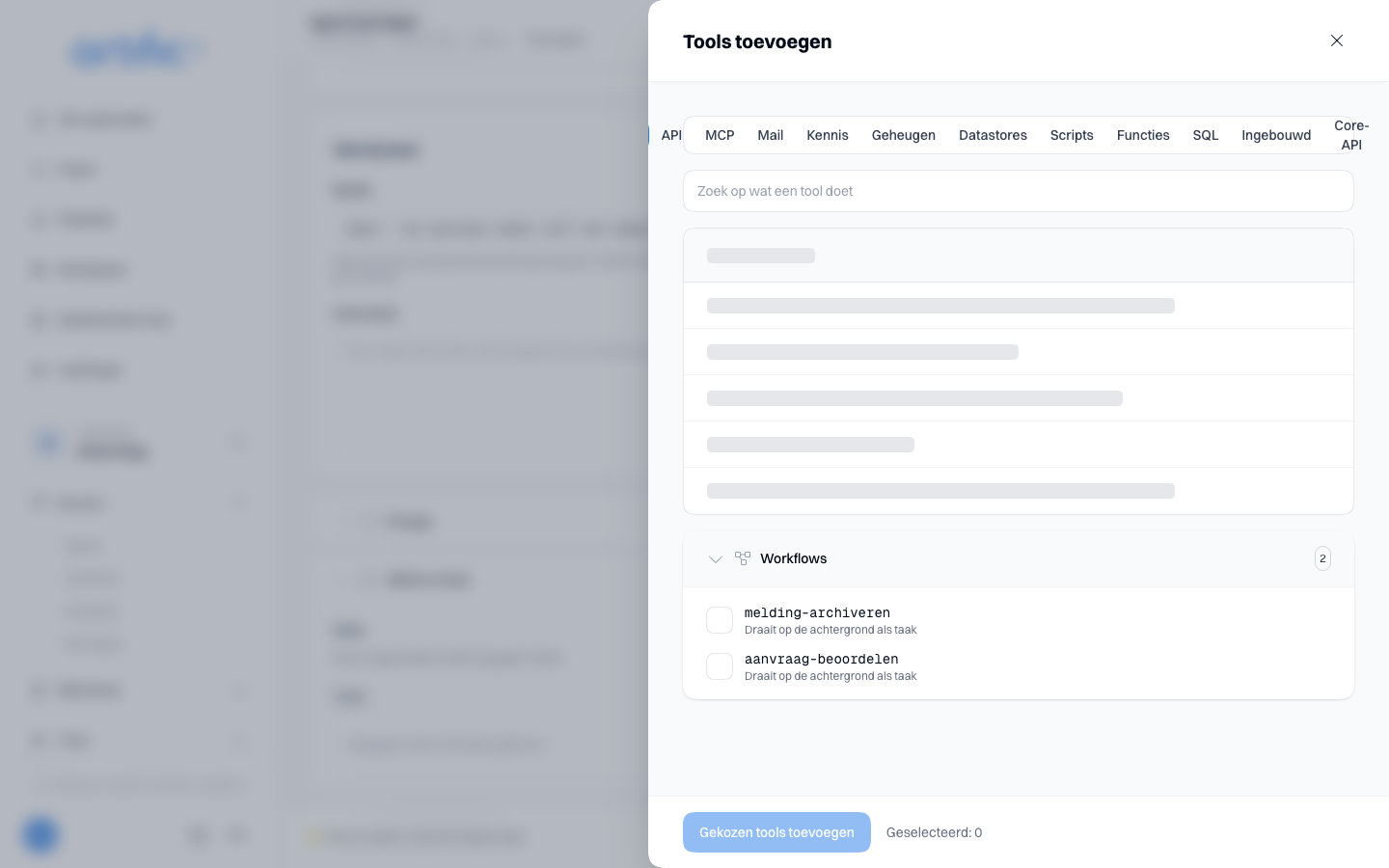
De groep is er alleen als de organisatie zowel workflows als tasks mag gebruiken. Het model
kiest de workflow op zijn omschrijving en vult de invoer van de start in, dus schrijf in de
omschrijving wanneer de agent hem moet gebruiken. Wat de sleutel nodig heeft en hoe het resultaat
terugkomt, staat in Een agent laten starten en
Een tool op de achtergrond draaien.
Gedeelde workflows
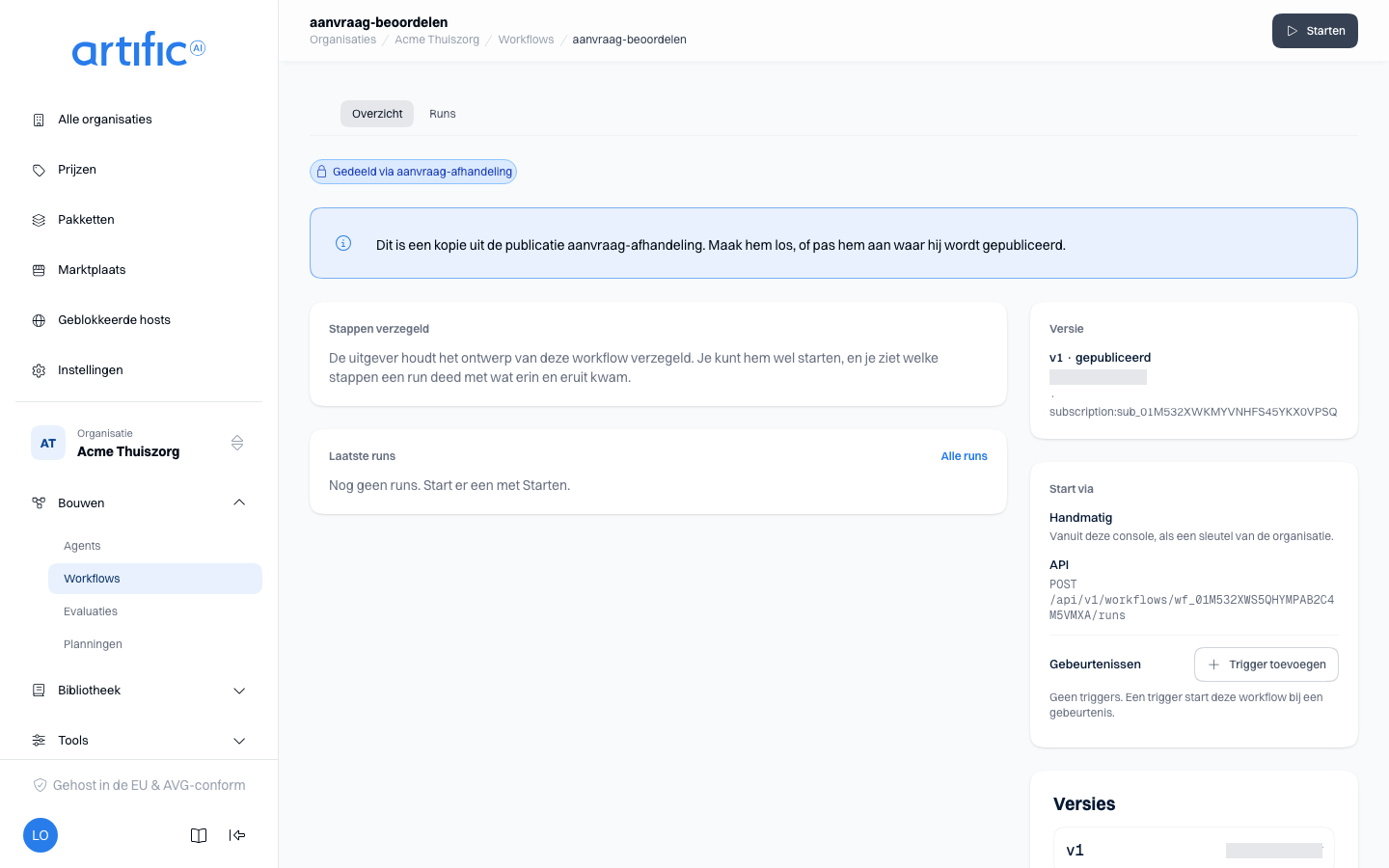
Een workflow kan uit een publicatie komen die een andere organisatie deelt. Je installeert de bundel zoals elke andere, onder Geïnstalleerd en Beschikbaar (Installeren). Op de pagina van de bundel staat boven de lijst van onderdelen hoeveel er van elke soort in zit, bijvoorbeeld Workflows · 1 en Agents · 2: de workflow en de agents die hij gebruikt. Zodra de installatie klaar is, staat de workflow in je lijst met Gedeeld via naam onder zijn naam, en kun je hem meteen starten.
Een gekoppelde kopie volgt de publicatie. De editor opent alleen om te lezen: er is geen strook met stappen en geen Publiceren, en een klik op een stap toont wat hij doet. In de lijst is Verwijderen uitgeschakeld. Een nieuwe versie komt van de uitgever; runs die al liepen, maken af op hun eigen versie. Starten, triggers en planningen zijn van jou en werken gewoon. Wil je de workflow zelf aanpassen en staat de uitgever dat toe, maak de kopie dan los (Losmaken); daarna is hij van je organisatie.
Een verzegelde kopie is een kopie waarvan de uitgever de inhoud verbergt. Het overzicht toont Stappen verzegeld in plaats van de stappen, en Bewerken en het tabblad Editor ontbreken. Starten werkt, en de pagina van een run toont zoals altijd welke stappen de run deed en wat erin ging en eruit kwam. Een verzegelde kopie kun je niet losmaken.
Als het abonnement vervalt, verdwijnt de workflow uit je lijst en start hij niet meer, ook niet
door een trigger, een planning of een agent. Een run die op dat moment bezig is, mislukt bij zijn
volgende stap met de foutcode copy_suspended. Een run die op een beslissing of een wachtstap
wacht, blijft wachten: wordt het abonnement hersteld voor zijn termijn afloopt, dan gaat hij
verder waar hij was. Een wachtende beslissing verdwijnt intussen uit het tabblad Beslissingen
en kan niet worden beantwoord. De runs blijven in de lijst van het tabblad Runs staan.
Als de uitgever de publicatie intrekt, hangt het van de voorwaarden af wat er met je kopie
gebeurt. Mag je losmaken, dan wordt de kopie losgemaakt en is ze van je organisatie. Vraagt de
publicatie een recht, dan gebeurt wat hierboven staat voor een vervallen abonnement. In de overige
gevallen wordt een kopie die nooit heeft gelopen verwijderd, en verdwijnt van een kopie met runs
het ontwerp. Open runs van zo'n kopie mislukken met de foutcode copy_withdrawn. Wat de workflow
bij jou heeft gedaan, blijft van jou: in het tabblad Runs staat bij zijn runs de naam met het
label Ingetrokken, en een run opent met zijn stappen, invoer en uitvoer. De naam is meteen
weer vrij voor een nieuwe workflow of een nieuwe installatie.
Grenzen
Dit zijn de waarden van een standaardinstallatie; je operator kan ze anders instellen.
| Wat | Grens |
|---|---|
| Stappen in één versie | 64 |
| Paden die uit één stap vertrekken, en stappen van één run die tegelijk lopen | 8 |
| Pogingen per stap | 5 |
| Time-out in seconden van een agent-, prompt- of toolstap | 3600 |
| Tekens in één expressie | 2000 |
| Invoer van een run, en invoer of uitvoer van één stap | 64 KiB |
| Hoe lang een run open mag staan | 30 dagen, of korter als de organisatie inhoud korter bewaart |
| Open runs per organisatie | 1000; daarboven wordt een start geweigerd |
| Items in de lijst van een stap Per item | 100; een langere lijst laat de stap mislukken |
| Tegelijk bij Per item als je niets invult | 4 |
| Stappen Workflow of Per item onder elkaar | 3 diep |
| Runs in één boom van runs die elkaar startten | 500 |
| Triggers per organisatie | 50 |
| Runs die triggers per uur starten | 600 voor gebeurtenissen, en nog eens 600 voor webhooks |
| Verzoek aan het adres van een webhook | 256 KiB |
Een workflow verwijderen
Verwijderen in het rijmenu van de lijst wist de workflow met al zijn versies en afgelopen runs. Dat kan niet zolang er een run openstaat: annuleer die eerst, of wacht tot hij klaar is.
Lege lijsten en toegangsbeperkingen
"Nog geen workflows" betekent dat er voor deze organisatie nog geen workflow is toegevoegd.
Zie je workflows staat uit voor deze organisatie, dan staat die capability uit in het plafond van de organisatie. De beheerder van de organisatie erboven zet het aan bij Toegestane capabilities op Instellingen; voor een organisatie zonder bovenliggende organisatie doet je operator dat. Workflows vereist ook runs en threads: elke agent- of promptstap is een achtergrondbeurt op een eigen gesprek.