Instellingen van een organisatie
Het concept achter organisaties staat in Organisaties en klanten.
Op Instellingen beheer je gegevens, beleid, capabilities, kostenlimiet en bewaartermijnen van een organisatie. Welke velden je kunt wijzigen, hangt af van je rol. Het scherm is de eigen basispagina van de organisatie.
Bovenaan staan de naam en status van de organisatie, haar tenant-id met een kopieerknop, waar ze in
de boom hangt en haar isolatie, met de knoppen Hernoemen en -- voor een operator --
Verplaatsen. Daaronder verdelen zes tabbladen de instellingen: Algemeen, Limieten &
meldingen, Bewaring & traces, Toegang & policy, Capabilities en Verbeteringen. Het open tabblad staat
in het adres (?tab=), dus een link die je iemand stuurt opent op hetzelfde tabblad. Op een
telefoon zijn de tabbladen een rij knoppen die je opzij schuift, met kortere namen: Algemeen,
Limieten, Bewaring, Toegang, Capabilities en Verbeteringen.
Wijzigingen op de kaarten zelf sla je samen op. Zodra je een veld of schakelaar op een kaart verandert -- de limiet, de meldingen, de bewaring en traces, het voorbehoud, het plafond of de verbeteranalyses -- verschijnt onderaan een balk met het aantal niet-opgeslagen wijzigingen, ook als die op verschillende tabbladen staan. Opslaan slaat ze allemaal op; Annuleren zet alles terug. Weigert Core er één, dan blijft die kaart met de melding staan, is de rest wel opgeslagen en ga je naar het tabblad van die kaart. Verlaat je het scherm met niet-opgeslagen wijzigingen, dan vraagt de console eerst of je ze wilt weggooien. Wat in een lade of dialoog opent -- de gegevens, de policy, het vocabulaire, de identity providers, verplaatsen en verwijderen -- slaat op met een eigen knop.
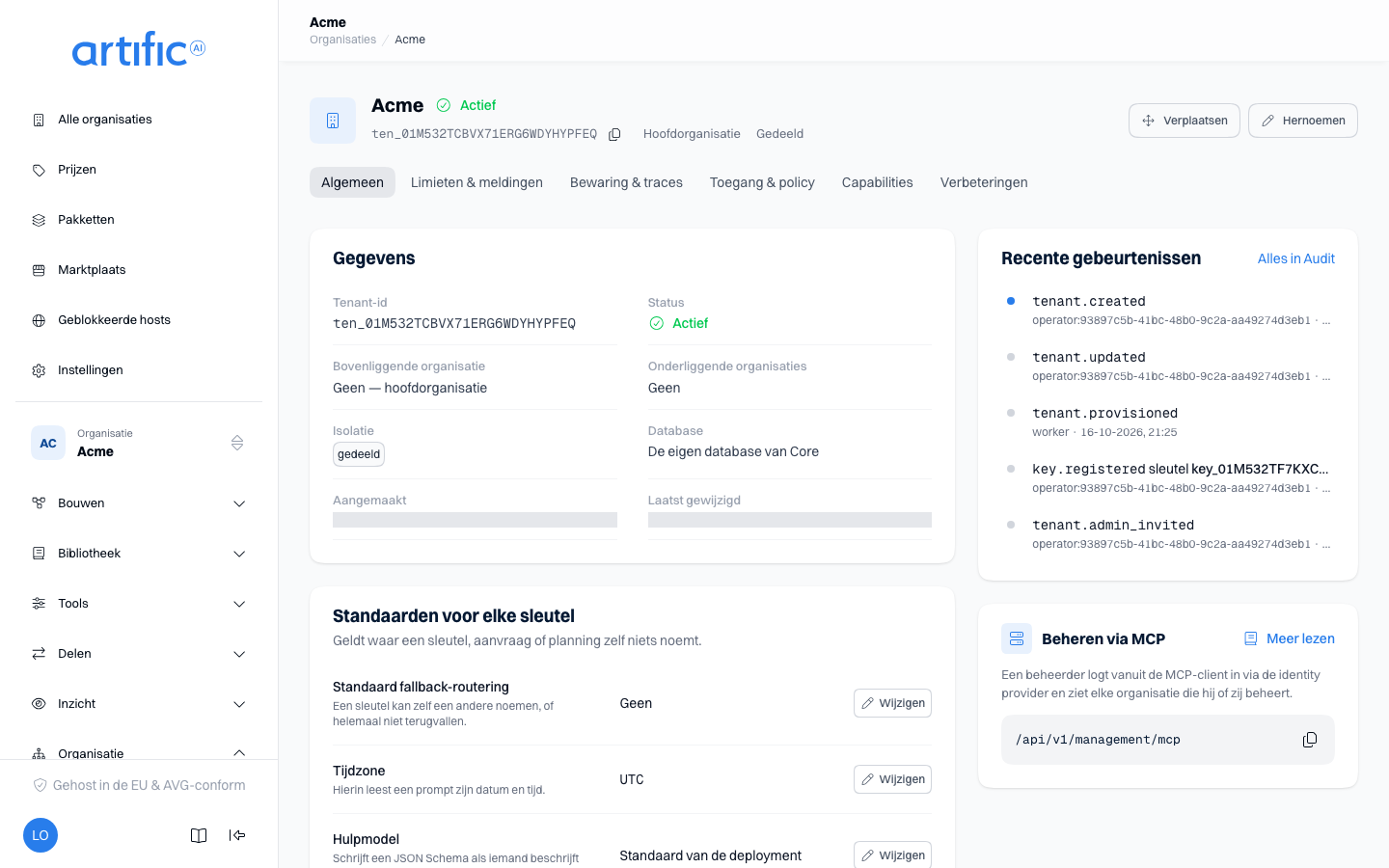
De zijbalk groepeert de onderdelen van een organisatie onder zes koppen; Instellingen zit in Organisatie, samen met Beheerders, Sleutels, Routering, Routers, Modellen en Opslagen. Klap een kop open om zijn onderdelen te zien -- de kop met het onderdeel waar je op staat opent vanzelf. De console-introductie helpt je het juiste onderdeel te vinden. De documentatielink onderaan de zijbalk opent de bijbehorende handleiding, of de startpagina als er geen specifieke pagina is gekoppeld.
Gegevens
Het tabblad Algemeen toont de kaart Gegevens, de kaart Standaarden voor elke sleutel, de gevarenzone, de recente gebeurtenissen en het beheerendpoint voor MCP. De gevarenzone ziet alleen een operator of een beheerder van de organisatie erboven; de eigen beheerders van de organisatie zien hem niet.
| Veld | Wijzigbaar |
|---|---|
| Naam | ja — staat bovenaan het scherm; Hernoemen opent de lade Gegevens bewerken |
| Tenant-id | nee; hier horen haar sleutels bij |
| Bovenliggende organisatie | nee; waar een organisatie hangt, wijzigt Artific (hieronder) |
| Onderliggende organisaties | nee; het aantal is een link naar die tak van de lijst |
| Product | getoond als weergavenaam en naamruimte van het product zodra een operator een product voor deze organisatie benoemde; alleen een operator wijzigt het, in het onderdeel Product van de lade Gegevens bewerken (gebeurtenissen van je product) |
| Voorbehouden | nee; alleen zichtbaar als de organisatie erboven iets bij zich houdt (hieronder) |
| Kostenlimiet per maand | alleen hier zichtbaar voor de eigen beheerders van de organisatie; zetten doet de beheerder van de organisatie erboven, en Artific als er niets boven hangt, op het tabblad Limieten & meldingen (hieronder) |
| Standaard fallback-routering | ja — op de kaart Standaarden voor elke sleutel, met Wijzigen (hieronder) |
| Tijdzone | ja — op dezelfde kaart, met Wijzigen (hieronder) |
| Hulpmodel | ja — op dezelfde kaart, met Wijzigen (hieronder) |
| Status | met Opschorten / Heractiveren in de gevarenzone: de beheerder van de organisatie erboven, en Artific als er niets boven hangt |
| Isolatie | nooit: rijniveau of een eigen schema, gekozen bij het aanmaken van de organisatie |
| Database | nooit vanuit dit scherm: Core's eigen database, of de naam van een toegewijde database -- standaard die van de organisatie erboven, of een andere die je operator deze organisatie zelf gaf, waarna elke organisatie eronder die op zijn beurt overneemt |
| Aangemaakt, Laatst gewijzigd | nee |
Hernoemen en elke Wijzigen openen dezelfde lade, Gegevens bewerken, met de naam en de drie standaarden onder elkaar; de lade staat meteen op het veld waarvoor je hem opende. Opslaan in de lade stuurt alleen wat je veranderde. Een operator ziet daar ook een onderdeel Product, met de Naamruimte en Weergavenaam van het product dat gebeurtenissen voor de organisatie levert; je vult beide in of maakt beide leeg. Bij hernoemen blijven de sleutels, gegevens en auditgeschiedenis behouden; de tenant-id verandert nooit.
Waar de organisatie hangt
Bovenliggende organisatie is een link naar de organisatie waaronder deze valt, of "Geen — hoofdorganisatie" als ze dat zelf is; de kop van het scherm zegt hetzelfde. Beheer je die bovenliggende organisatie niet, dan staat er dat ze bestaat maar niet van jou is. Onderliggende organisaties telt wat er direct onder hangt en opent de lijst, beperkt tot deze tak.
Waar een organisatie hangt, wijzigt Artific: wie een organisatie verplaatst, verplaatst ook wie haar beheert, en er verhuizen geen gegevens. Een operator doet dat met Verplaatsen bovenaan; vraag het je operator als een organisatie ergens anders in de boom hoort. Omdat er geen gegevens verhuizen, kan een organisatie niet onder een organisatie op een andere database worden geplaatst: de verplaatsing wordt geweigerd en zegt waarom.
Opschorten in de gevarenzone blokkeert direct aanroepen van alle sleutels in de organisatie en in elke organisatie eronder, en zet hun achtergrondruns en schema's stil. Gegevens blijven bewaard en Heractiveren herstelt de toegang voor de hele tak, behalve voor een organisatie eronder die zelf was opgeschort: die blijft opgeschort tot je ook die heractiveert. Een organisatie die zo is stilgelegd houdt haar eigen status en toont een melding dat een organisatie erboven is opgeschort.
Werk dat tijdens een opschorting aan de beurt kwam, vervalt en wordt niet bewaard voor later. Een
achtergrondrun eindigt failed met tenant_unavailable, of cancelled als hij al liep; een
schema slaat dat moment over en gaat op zijn volgende af; de synchronisatie van een connector en
het indexeren van een bron mislukken met tenant_unavailable en lopen opnieuw bij de volgende
synchronisatie, de volgende herindexering of de volgende wijziging van de bron. Stuur opnieuw wat
niet vanzelf terugkomt.
Verwijderen in de gevarenzone wist de organisatie en haar gegevens (Verwijderen); de bevestiging vraagt je de tenant-id over te typen, omdat twee organisaties dezelfde naam kunnen hebben.
Bewerken is niet beschikbaar zolang een organisatie wordt ingericht of verwijderd.
Toegestane capabilities
Toegestane capabilities is het tabblad Capabilities. Rechtsboven staat hoeveel er aanstaan; een capability die een andere nodig heeft, staat ingesprongen onder die andere met vereist ... erbij. Zet schakelaars om en kies Opslaan in de balk onderaan.
Elke organisatie begint met alles aan — alles wat de organisatie erboven mag hebben, of alles wat er is bij een hoofdorganisatie. Deze schakelaars zijn er om iets weg te halen, niet om iets uit te delen.
Deze instellingen bepalen welke capabilities op sleutels van de organisatie kunnen worden ingeschakeld.
| Schakelaar | Wat een sleutel daarmee mag |
|---|---|
| Gesprekken bewaren en voortzetten | een gesprek over meerdere aanroepen vasthouden |
| Oudere berichten samenvatten in plaats van meesturen | een lang gesprek samenvatten voordat het naar het model gaat |
| Achtergrondruns op een thread | een beurt draaien zonder een verbinding open te houden |
| Een beurt laten vuren op een moment dat je zelf zet | planningen maken die een beurt, een evaluatie of een workflowrun op een vast moment starten |
| Tools en MCP-servers aanroepen | het model endpoints en servers laten aanroepen |
| Een beurt een afgeschermde computer geven om opdrachten in uit te voeren, met bestanden erin en als artefacten eruit | het model code laten uitvoeren op een computer |
| Bestanden uploaden en meesturen | bytes uploaden die een beurt kan lezen |
| Door het model gemaakte artefacten bewaren | bewaren en downloaden wat een tool maakte |
| Skills registreren en gebruiken | ingepakte instructies opslaan |
| Prompts met versies beheren | instructiesjablonen met versies opslaan |
| Agents bewaren die een aanroep bij naam noemt | een hele aanroep onder een naam opslaan, met versies |
| Een agent meten langs een bewaarde suite | evaluaties schrijven en uitvoeren |
| Kennisbronnen indexeren en doorzoeken | je eigen documenten doorzoekbaar maken |
| Geheugen per gebruiker | feiten tussen aanroepen bewaren |
| Eigen datastores bijhouden: JSON-records met een sleutel, een optioneel schema en onderlinge verwijzingen | datastores aanmaken en hun records lezen en schrijven, via de API en als tool in een beurt |
| Persoonsgegevens vervangen voordat het model ze ziet | persoonsgegevens verbergen voor de modelleverancier |
| Een persoon een token geven dat tot diens eigen gegevens beperkt is, en één persoon wissen | tokens voor een persoon uitgeven en diens gegevens opvragen of wissen (Bouwen voor personen) |
| Een stuk configuratie laten schrijven vanuit een omschrijving, zoals een JSON Schema | Beschrijf wat je nodig hebt gebruiken, en hetzelfde via de API |
| Een beurt een agent op de achtergrond laten starten en het resultaat lezen als die klaar is | een tool, een agent of een workflow op de achtergrond laten lopen terwijl het gesprek doorgaat |
| De verbeteranalyses van de organisatie lezen en de voorgestelde wijzigingen afhandelen | verbetervoorstellen lezen en afhandelen |
| Vastgelegde processen van agents, prompts en tools stap voor stap op de achtergrond laten uitvoeren | workflows schrijven en laten lopen |
| Het model vertellen welke tekst gegevens zijn: de inleiding van Core en <untrusted> om alles wat niet te vertrouwen is. Uit: het model leest alles als gewone tekst | zijn beurten het model laten vertellen welke tekst gegevens zijn — trust_envelope, zie De capability trust_envelope |
Deze organisatie, haar sleutels en de organisaties eronder beheren — management — is de ene
schakelaar die niet over een beurt gaat: een sleutel met deze capability beheert deze organisatie
en de organisaties eronder via de API, net zoals een beheerder dat hier doet. Laat hem uit het
plafond als geen enkele sleutel van deze organisatie iets mag beheren.
Dit plafond zet de beheerder van de organisatie erboven, en Artific als er niets boven hangt. Beheer je de organisatie zelf, dan kun je het plafond wel lezen maar niet veranderen.
Core controleert het plafond op het moment dat je het zet: wat je een organisatie geeft, moet binnen het plafond van de organisatie direct erboven vallen. Versmal je later het plafond van een bovenliggende organisatie, dan verandert het opgeslagen plafond van de organisaties eronder niet mee. De versmalling geldt daar vanaf de volgende aanroep toch. Een capability werkt alleen waar de organisatie en elke organisatie erboven haar toestaan, voor haar sleutels en voor wie haar beheert. Verruim je het plafond erboven weer, dan krijgen de organisaties eronder terug wat hun eigen plafond bevat, voor zover elke organisatie erboven dat toestaat.
Zet je hier een capability uit, dan staat die meteen ook uit voor elke organisatie onder deze, het verbergen van persoonsgegevens inbegrepen.
Het tabblad Capabilities toont het eigen opgeslagen plafond van deze organisatie. Een organisatie erboven kan een capability die het tabblad als aan toont toch uit houden; de schermen van die capability melden dan dat hij uit staat voor deze organisatie.
Uitschakelen werkt bij de volgende aanroep voor elke sleutel: de bijbehorende routes geven 404.
Opnieuw inschakelen herstelt de toegang voor sleutels waarop de capability al aanstaat.
trust_envelope heeft geen eigen routes: staat hij hier uit, dan vertelt geen enkele beurt van
welke sleutel ook het model welke tekst gegevens zijn. Zie
capabilities per sleutel.
Geheugen vereist kennis; samenvatten en achtergrondruns vereisen gesprekken; planningen vereisen
achtergrondruns; tasks en workflows vereisen achtergrondruns en gesprekken; artefacten vereisen
bestanden; evaluaties vereisen agents; de computer vereist
tools. Bij
het opslaan van een ongeldige combinatie geeft de console aan welke afhankelijkheid ontbreekt.
Limiet per maand
De kaart Limiet per maand op het tabblad Limieten & meldingen stelt een plafond in euro in op wat deze organisatie in één kalendermaand (UTC) mag verbruiken, over al haar sleutels samen. Vul een bedrag in en kies Opslaan in de balk onderaan.
- Leeg is geen limiet. Dat is de stand waarmee elke organisatie begint.
- 0 is een echte limiet: de organisatie verbruikt dan niets met een prijs meer tot de maand omslaat.
- Schrijf het bedrag met een punt, bijvoorbeeld
250.00. Dat is wat Core bewaart, tot op de cent. - De limiet telt alles wat een prijs heeft -- modeltokens, embedding-tokens, afbeeldingen, toolaanroepen, zoekopdrachten, verwerkte pagina's, gecrawlde pagina's en sandboxtijd -- dat op deze organisatie wordt geboekt, ook dat van een achtergrondrun, een evaluatie of werk dat je zelf vanuit de console start. Wat je opslaat hoort daar niet bij: opslag is een meter en telt nooit mee tegen de limiet (Gebruik).
Onder het bedrag heeft Wat de limiet telt twee keuzes:
- Deze organisatie en alles eronder: het verbruik van de organisaties eronder telt mee voor deze limiet. Elke organisatie begint met deze keuze.
- Alleen deze organisatie: alleen het eigen verbruik telt voor deze limiet.
Zolang de eerste is gekozen, staat Verbruik van verwijderde organisaties blijft meetellen aan: wat een organisatie eronder deze maand verbruikte, blijft na haar verwijdering meetellen tot de maand omslaat. Zet je het uit, dan valt dat verbruik weg zodra de organisatie is verwijderd.
Wat je ook kiest, een organisatie die haar limiet heeft bereikt, stopt ook de organisaties eronder: hun aanroepen die geld kosten worden geweigerd tot de maand omslaat of de limiet omhoog gaat.
Het plafond is in geld en niet in tokens: een token is op elk model een ander bedrag waard, en een budget is iets waar je Core aan kunt houden.
Instellen doet de beheerder van de organisatie erboven, en Artific als er niets boven hangt. Beheer je de organisatie zelf, dan zie je de limiet wel staan op de kaart Gegevens, maar heb je er geen veld voor: een organisatie bepaalt haar eigen plafond niet. Een limiet per sleutel zet je op Sleutels; die van de organisatie geldt daarnaast altijd.
Heeft iets wat verbruikt wordt geen prijs, dan kost het nul tegen de limiet; Gebruik zegt om hoeveel regels het ging.
Wat er is verbruikt tegen de limiet, en wat er gebeurt als die bereikt is, staat op Gebruik.
Meldingen
De kaart Meldingen staat op het tabblad Limieten & meldingen, onder de limiet: de adressen waar Core over deze organisatie mailt, het Slack-kanaal waarin het berichten plaatst, welke van de twee het gebruikt, de budgetgrenzen die gemeld worden, en welke soorten meldingen de organisatie wil. Wijzig ze en kies Opslaan in de balk onderaan. Wie wat krijgt en wanneer staat op Meldingen.
Gegevensbewaring
De kaart Gegevensbewaring op het tabblad Bewaring & traces stelt een venster in op hoe lang de eigen inhoud van deze organisatie bewaard blijft. Zet Inhoud automatisch verwijderen aan, vul het aantal dagen in naast de schakelaar en kies Opslaan in de balk onderaan.
- Uit bewaart alles voor altijd. Dat is de stand waarmee elke organisatie begint.
- Zodra inhoud ouder is dan het venster: gesprekken met hun berichten, reacties, geheugen en elk document dat als tijdelijk is gemarkeerd — wat de uploads van een API-sleutel en de bestanden van haar tools zijn — verdwijnen, samen met hun bytes. Een document dat als bewaren is gemarkeerd blijft, net als configuratie en het auditspoor: wat de organisatie zelf opbouwde, niet wat ze kreeg toegestuurd. Elke collectie bepaalt de standaard voor de documenten erin, en één document mag afwijken.
- Het venster telt vanaf het moment dat elk item werd aangemaakt, nooit vanaf het laatste gebruik, en een achtergrondtaak handhaaft het binnen het uur. Het auditspoor houdt zijn eigen, aparte venster en wordt door dit venster nooit verkort.
Instellen doet de beheerder van de organisatie erboven, en ook de eigen beheerder van de organisatie: anders dan de maandlimiet is dit venster het eigen besluit van de organisatie over haar eigen inhoud.
Traces
Dezelfde kaart heeft een tweede helft, Traces: legt Core vast wat deze organisatie naar een model stuurt, en hoe lang blijft dat bewaard.
Modelaanroepen vastleggen staat bij elke organisatie aan. Staat het aan, dan wordt elke aanroep die Core namens deze organisatie doet vastgelegd als één trace — de body die de leverancier kreeg, haar antwoord, en hoe Core diezelfde aanroep las — en verschijnt de sectie Traces in de linkerbalk.
Zet je het uit, dan gebeuren er twee dingen, en niet meer dan twee: nieuwe aanroepen worden niet vastgelegd, en de balk biedt de sectie niet meer aan. Wat al vastligt wordt niet verborgen. De pagina zelf opent nog steeds voor wie de link heeft, zegt dat vastleggen uitstaat, en toont wat er nog ligt tot een bewaartermijn het opruimt.
Traces eerder verwijderen dan de rest geeft traces een eigen termijn. Die kan alleen korter: Core ruimt een trace op bij de termijn die het eerst komt, dus een trace overleeft nooit het gesprek waar hij bij hoort, welk getal je hier ook typt. Laat je het uit, dan vallen traces onder het venster van Inhoud automatisch verwijderen hierboven, net als elke andere inhoud.
Traces krijgen een extra termijn vanwege omvang, niet vanwege gevoeligheid: een maand gesprekken is een paar megabyte en een maand aan de bodies erachter niet. Wat die keuze waard is staat op Gebruik, waar Opslag traces naast het cijfer voor bestanden staat en er nooit bij wordt opgeteld.
Wie beide mag instellen: wie de bewaartermijn erboven mag instellen — een beheerder van een organisatie erboven, en de eigen beheerders van de organisatie.
Eén aanroep lezen
Traces in de linkerbalk opent op Gesprekken: de aanroepen van de organisatie, gegroepeerd naar het werk waar ze bij horen, met de laatste activiteit eerst. Een regel is één gesprek, één losse beurt of één klus die Core uit zichzelf deed, en zegt wanneer die voor het laatst actief was, voor wie, hoeveel beurten en aanroepen erin zitten, hoeveel daarvan niet lukten, hoeveel gereedschappen ze draaiden en welke modellen antwoordden. Een gesprek opent als eigen pagina; een losse beurt en een klus hebben geen eigen pagina en openen daarom de tweede weergave, Aanroepen, met precies hun eigen aanroepen erin.
Aanroepen is de platte lijst, nieuwste eerst, met het tijdstip, de soort werk, het gevraagde model en — na een fallover — het model dat antwoordde, hoe de aanroep afliep, de tokens, de duur, hoeveel gereedschappen Core voor die aanroep draaide en hoeveel daarvan mislukten, en links die naar het gesprek leiden, naar deze beurt daarbinnen, of die de lijst beperken tot één persoon. Beide weergaven nemen dezelfde filters: de periode in de paginabalk, soort, afloop en model boven de tabel, en persoon, response-id, klussoort, klus, tool en tooluitkomst onder Meer filters. De weergave en de filters horen bij de link, dus een lijst die je iemand stuurt toont dezelfde regels.
Een gesprek lees je als gesprek: de oudste beurt bovenaan, een groep per beurt met het bericht van de persoon en daaronder ingesprongen wat het model deed (het denkwerk, elk gereedschap als één blok van wat er gevraagd werd en wat terugkwam, met hoe het afliep en, als het niet lukte, waarom, in woorden) en het antwoord. Kies een kaart om die voluit naast de lijst te lezen; vanaf daar is elke modelaanroep één klik weg (Een trace lezen).
Klik een regel aan voor de aanroep zelf: een kop met wat de regel zegt plus de keten en de tijdstippen, en drie weergaven van het document erachter.
| Weergave | Wat je ziet |
|---|---|
| Context | de lezing van Core: elk contextelement in de volgorde waarin het is verstuurd, met wie het zei en of Core ervoor kon instaan, en daarnaast elke tool waar deze aanroep over besliste, de ingevoegde blokken en de placeholders die ze droeg |
| Verzoek | de body die de leverancier kreeg, zoals die hem kreeg |
| Antwoord | wat het model antwoordde, naast het rauwe antwoord of de fragmenten van een gestreamde aanroep, en de eigen foutbody van de leverancier |
De weergave Antwoord begint met wat het model antwoordde: de tekst, een weigering als zodanig benoemd, de samenvatting van de redenering ingeklapt achter haar lengte, en elke tool waar het antwoord om vroeg, mét argumenten. Dat staat er omdat het is waarvoor je een trace opent en het rauwe antwoord slecht leesbaar is — een gestreamde aanroep wordt vastgelegd als haar fragmenten en nooit als één body. Een aanroep die niets antwoordde — eentje die mislukte, eentje die is afgebroken, een embedding — toont die kaart niet.
Een element met het label Onvertrouwd is niet verdacht: het is tekst die van buiten het platform
kwam en die Core nooit als systeeminstructie verstuurt. Het label is van Core zelf; het model kreeg
alleen te horen dat de tekst gegevens zijn als de sleutel van de beurt
trust_envelope heeft. Juist de tools die niet zijn aangeboden
beantwoorden meestal "waarom gebruikte het model die tool niet".
Persoonsgegevens die verborgen zijn voordat het model ze zag, worden overal gemarkeerd, met het soort gegeven in een tooltip. De oorspronkelijke waarde staat in geen enkele trace en op geen enkel scherm hier; wil je die lezen, gebruik dan de pseudoniemen van het gesprek zelf, die daarvoor bestaan en het lezen vastleggen (Een trace lezen).
Een aanroep openen wordt zelf vastgelegd. Core schrijft één trace.read-auditgebeurtenis met
jouw naam en de aanroep, want zien dát een aanroep bestaat is gratis en lezen wat er naar een model
ging niet. Je vindt hem terug onder Aanroepen en productgebeurtenissen op Audit.
Zoeken in de berichten met het vak boven Gesprekken schrijft één
thread.items.searched-gebeurtenis met de gevonden berichten, nooit met de woorden waarop je zocht
(Een trace lezen).
Tools laten zoeken
De kaart Tools laten zoeken op het tabblad Toegang & policy bepaalt of de sleutels, agents en verzoeken van deze organisatie hun tools via de toolrouter mogen aanbieden in plaats van allemaal tegelijk. Staat de schakelaar Tool zoeken uit, dan kan geen sleutel eronder zoeken aanzetten en geen onderliggende organisatie het toestaan. Een nieuwe organisatie krijgt de waarde van de organisatie erboven. Alleen de organisatie erboven, en de operator voor een organisatie zonder organisatie erboven, wijzigt hem: de eigen beheerders van deze organisatie zien de schakelaar vergrendeld, met Gezet door de organisatie erboven. Alleen zij en een operator wijzigen dit. Een wijziging bewaar je met de balk onderaan.
Computers met internet
De kaart Computers met internet op het tabblad Toegang & policy bepaalt of de computers van deze organisatie het internet op mogen. Code die jouw scripts en computers draaien kan dan gegevens versturen, en dat staat in gewone woorden op de kaart. Organisaties waarvan de policy regio's, leveranciers of hosts beperkt, of persoonsgegevens verbergt, krijgen nooit zo'n computer. Verkeer via de proxy van Core wordt gelogd, en begrensd waar de omgeving een limiet instelt; code die de proxy omzeilt bereikt het internet nog steeds en wordt niet gelogd of begrensd. Een nieuwe organisatie begint met de schakelaar zoals die telt voor de organisatie erboven: aan waar hij daar telt, anders uit, en uit voor een organisatie bovenaan. Daarna kunnen de beheerders van deze organisatie en iedereen erboven hem wijzigen. Hij telt pas als elke organisatie erboven hem ook aan heeft: heeft er een hem uit, dan zegt de kaart dat de schakelaar hier aan staat maar een organisatie erboven hem uit heeft, dus dat hij niet telt, en weigert Core hem aan te zetten onder zo'n organisatie. Biedt de omgeving zulke computers niet aan, dan is de schakelaar vast en doet hij niets. Een wijziging sla je op met de balk onderaan.
Uitzetten beëindigt niet wat al draait. Een computer met een open netwerk houdt dat tot zijn
levensduur voorbij is; de tunnels die hij via de proxy van Core open heeft, sluiten bij de
volgende controle van de proxy, ongeveer elke 30 seconden. DELETE /computers/{computer_id}
beëindigt een computer eerder.
Policy
De kaart Policy van deze organisatie op het tabblad Toegang & policy zegt of de organisatie één beleidsdocument heeft dat voor al haar sleutels geldt (geen of ingesteld); het document zelf opent in een lade: Elke sleutel wordt ook tegen dit document beoordeeld. Een sleutel kan alleen versmallen wat hier staat. Elke beslissing vraagt beide documenten; ze worden nooit tot één samengevoegd. Iets wordt alleen bereikt als de regels van elk document het toestaan, en een regel Verbieden in het ene wordt nooit opgeheven door een regel Toestaan in het andere.
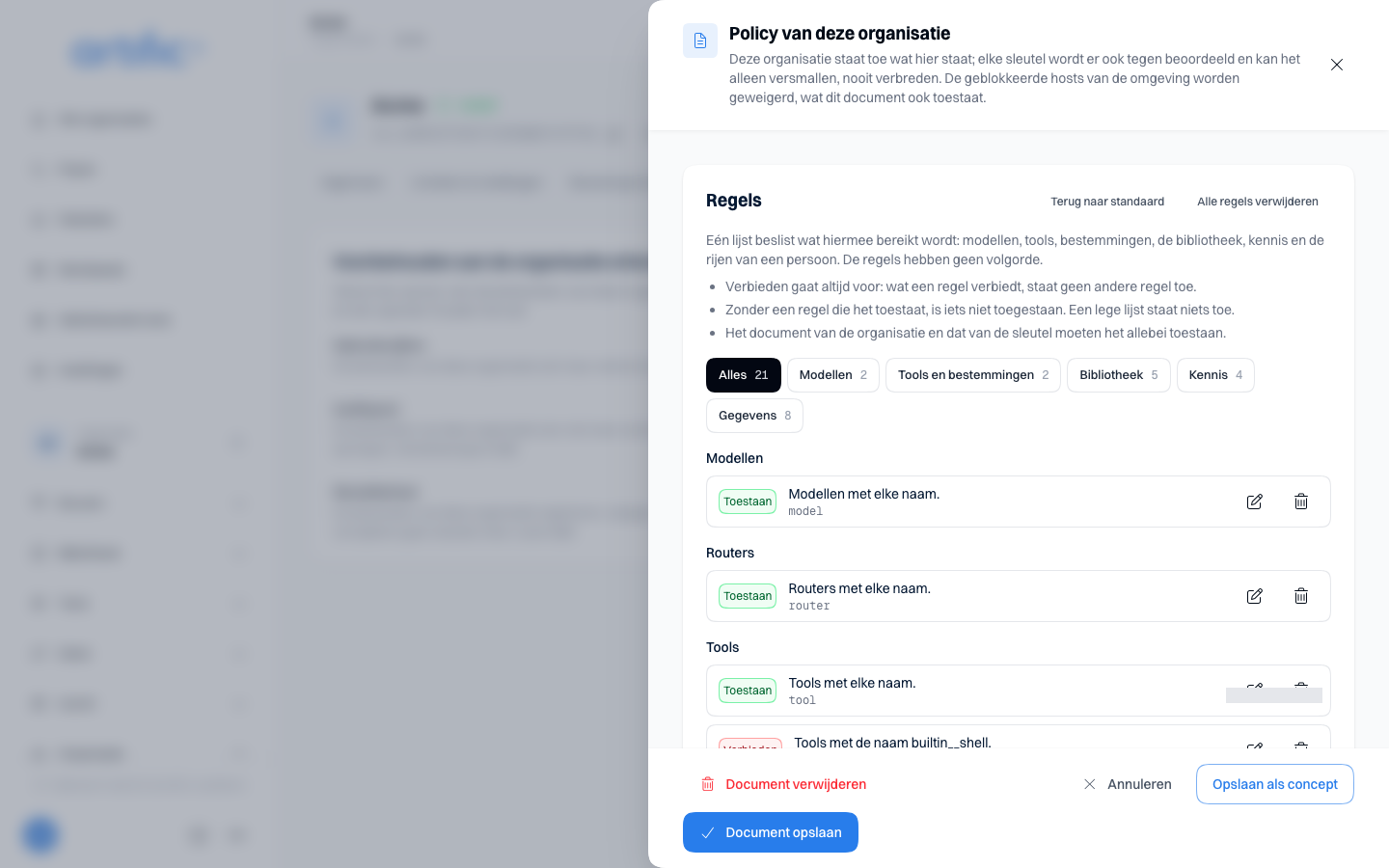
De editor in de lade is dezelfde als die op de pagina van een sleutel: één lijst Regels en een kaart Instellingen (Sleutels legt elk onderdeel uit). Wat je hier schrijft geldt voor elke sleutel die de organisatie nu heeft en later registreert. Kies Document opslaan onderaan de lade om het vast te leggen.
Als iemand anders eerder heeft opgeslagen. De lade onthoudt de versie van het document die ze opende. Heeft een collega het document opgeslagen nadat jij het opende, dan wordt jouw opslag geweigerd en toont de lade Het document is intussen gewijzigd: Iemand anders heeft dit document opgeslagen nadat jij het opende. Jouw wijzigingen staan nog op het scherm en zijn niet opgeslagen. Laad het opgeslagen document opnieuw om verder te gaan: je wijzigingen gaan dan verloren. Er is niets geschreven. Noteer wat je hebt gewijzigd, kies Opgeslagen document laden om het opgeslagen document op het scherm te zetten, en breng je wijzigingen opnieuw aan. Ook een host toevoegen of verwijderen op de kaart Toegestane hosts wijzigt het document.
Opslaan als concept, daarna publiceren. Naast Document opslaan biedt de lade Opslaan als concept. Een concept is de volgende genummerde versie van het document, maar er verandert nog niets: geen sleutel leest het en geen verzoek wordt eronder beoordeeld totdat je het publiceert. De kaart Versies onder de policykaart toont elke versie, de nieuwste eerst; een wachtend concept staat er als Concept v2 klaar. Open een concept en je leest Je leest concept v2. Geen sleutel ziet of draait het totdat je het publiceert., met Publiceren en Concept weggooien, elk na een bevestiging. Publiceren zet het concept vanaf het volgende verzoek in werking; het wordt geweigerd als er intussen een nieuwere versie is gepubliceerd, of als het document is gewijzigd sinds je de kaart opende. Het nummer van een weggegooid concept wordt nooit opnieuw gebruikt. Heeft een bovenliggende organisatie het sleutelbeheer gehouden, dan lees je de versies maar publiceer en gooi je niets weg.
Test een concept voordat je het publiceert. Concept v2 testen opent een lade die vragen
beantwoordt zoals een verzoek van een van de sleutels van de organisatie beoordeeld zou worden,
onder het concept en onder het gepubliceerde document naast elkaar. Kies de Sleutel, en per
vraag een Soort, een Naam, een Actie als de soort er een heeft, Labels en
Kenmerken van de persoon (allebei als naam=waarde, gescheiden door komma’s), en kies
Vragen. Elk antwoord zegt Toegestaan of Geweigerd, en wiens document en welke regel
besliste; een organisatie erboven wordt genoemd zonder haar regel. Het is een proef: er wordt niets
echt beslist, niets opgeslagen en geen host aangeroepen. Een vraag over een model wordt alleen door
de regels beantwoord, zonder de hostingregio’s.
Zonder eigen document geldt de organisatiestandaard. Heeft de organisatie nog geen document, dan staat er Deze organisatie heeft geen eigen document, dus ze wordt beoordeeld onder de organisatiestandaard: elk soort volledig toegestaan, maar geen enkele host. Ze bereikt geen host totdat ze er een toestaat., met de knop Document schrijven eronder; staat er een, dan opent Bewerken het. De organisatiestandaard staat elke soort volledig toe, op twee na: geen Bestemmingen en geen Opgeslagen HTML-bestanden en pagina’s delen met een link. Een sleutel wordt daarnaast tegen haar eigen document beoordeeld, dus onder de organisatiestandaard beslissen de regels van de sleutel over al het andere.
Document schrijven opent de lade met de organisatiestandaard in de lijst. De eerste host die je toestaat op de kaart Toegestane hosts schrijft hetzelfde document, met één regel erbij. Document verwijderen onderaan de lade haalt het document weg: de organisatie valt terug op de organisatiestandaard, dus elke host die ze toestond verdwijnt met het document.
Of er met een link gedeeld mag worden, wordt altijd hier beslist. Een regel over Opgeslagen HTML-bestanden en pagina’s delen met een link in dit document wordt geraadpleegd voor elke deellink, gemaakt door een sleutel of door een persoon in de console, en een link opent alleen zolang dit document het toestaat. De standaardregels staan het niet toe, en een organisatie zonder document deelt niets, wat de eigen regels van een sleutel ook toestaan (Een HTML-bestand delen).
Omdat beide documenten iets moeten toestaan, wordt een soort waarvoor jouw document geen regel Toestaan bevat voor elke sleutel geweigerd. Een document dat alleen modellen moet versmallen, heeft dus nog steeds de regels nodig die al het andere toestaan.
De organisaties erboven binden deze ook. Hangt deze organisatie onder een andere, dan worden de beleidsdocumenten van elke organisatie erboven naast haar eigen document geraadpleegd, voor zes soorten: Modellen, Routers, Tools, Bestemmingen, Artifacts downloaden en Schrijven naar geheugen. Een organisatie erboven wordt alleen over een soort geraadpleegd als haar document een regel over die soort bevat. Een organisatie die alleen regels over Modellen heeft geschreven, versmalt de modellen van elke organisatie eronder en laat tools en bestemmingen aan hen over; een organisatie zonder document versmalt niets. Een document erboven dat over een soort alleen regels Verbieden bevat, bevat er geen regel Toestaan voor en staat eronder dus niets van die soort toe.
De drie lijsten onder Waar gegevens heen mogen van elke organisatie erboven gelden ook: elk document dat regio's beperkt, moet een bestemming toelaten of haar als uitzondering noemen (Aanroepen binnen je regio's houden).
Werk in de console waar geen sleutel bij komt, zoals de test van een connector of het inlezen van een bron, valt onder minder uit de documenten erboven: hun regels over Bestemmingen en hun drie lijsten onder Waar gegevens heen mogen, en verder niets.
Verder geldt hier niets uit een document erboven, en er wordt niets naar het document van deze organisatie gekopieerd. Een wijziging in een document erboven bindt deze organisatie vanaf haar volgende aanroep. Je ziet de documenten erboven niet, tenzij je die organisaties ook beheert, en bij een geweigerde aanroep zegt het auditspoor alleen dat een organisatie erboven hem heeft geweigerd. Een regel erboven die een label toetst, wordt gewogen tegen de labels die deze organisatie haar eigen tools en modellen heeft gegeven.
Schrijven mag wie de sleutels van deze organisatie mag beheren. Houdt de organisatie erboven het
sleutelbeheer bij zich (hieronder), dan staat op de kaart De organisatie erboven
beheert de sleutels van deze organisatie. Lezen kan wel. -- en is er een document, dan opent
Bekijken het alleen-lezen in de lade. Vanuit de API doet een
sleutel met management hetzelfde met GET/PUT/DELETE /organisation/policy; GET /key blijft
antwoorden wat er op die ene sleutel staat.
Vanuit de API antwoordt DELETE /organisation/policy ook 204 als de organisatie geen eigen document
heeft, zodat een script hem kan sturen zonder eerst te lezen. Een 404 daar betekent dat de sleutel
geen management heeft. Een 403 betekent dat de organisatie erboven het sleutelbeheer aan zichzelf heeft
voorbehouden.
Toegestane hosts
De kaart Toegestane hosts op het tabblad Toegang & policy bepaalt welke hosts buiten Core deze organisatie mag bereiken: De hosts die de connectors, MCP-servers, identiteitsproviders en callbacks van deze organisatie mogen bereiken. Een sleutel beperkt deze lijst en breidt hem nooit uit. Je hebt de kaart nodig voordat een API-koppeling, een MCP-server, een webhook of een Slack-melding iets kan versturen, want een nieuwe organisatie bereikt geen enkele host: Deze organisatie bereikt geen enkele host. Sta er een toe om een connector of MCP-server te laten bellen.
Een host toestaan:
- Kies Host toevoegen. De lade Een host toestaan opent.
- Vul bij Host een exacte hostnaam in, zoals
api.voorbeeld.nl, of*.plus een hostnaam voor elk subdomein, zoals*.voorbeeld.nl. Een wildcard dekt nooit het domein zelf. Alleen kleine letters, cijfers, punten en koppeltekens, hoogstens 200 tekens; geenhttps://, poort of pad. - Kies Host toestaan. De host geldt vanaf de volgende aanroep van de organisatie.
Verwijderen op een rij haalt de host van de lijst; aanroepen ernaartoe worden vanaf de volgende aanroep geweigerd. Een wildcard die dezelfde host dekt is een eigen rij en blijft staan.
| Wat je ziet | Wat het betekent |
|---|---|
| Geblokkeerd door de omgeving bij een host | de installatie blokkeert deze host voor elke organisatie; aanroepen worden geweigerd, ook al staat hij op je lijst. Alleen je operator kan dat wijzigen |
| Deze organisatie staat elke host toe | de policy bevat een regel Toestaan over Bestemmingen zonder namen. Dat wijzig je in het beleidsdocument, niet op deze kaart |
De lijst is een weergave van de regels Toestaan over Bestemmingen in de policy van de organisatie; een host toevoegen schrijft daar één regel bij. Een regel Verbieden over een host schrijf je in het document zelf. Elke sleutel van de organisatie bereikt de hosts op de lijst; een sleutel kan dat met eigen regels versmallen (Sleutels). Een organisatie eronder heeft een eigen lijst en erft deze niet: ze bereikt geen host totdat ze er zelf een toestaat.
Het document van deze organisatie begrenst de organisaties eronder wel, zodra er één regel over Bestemmingen in staat, ook een regel Verbieden. Een organisatie eronder bereikt een host dan alleen als haar eigen lijst de host toestaat en het document van deze organisatie hem ook toestaat. De eerste host die je hier toestaat, sluit dus elke andere host af voor de organisaties eronder: zet de hosts die zij nodig hebben ook op deze lijst, anders worden hun aanroepen naar die hosts vanaf de volgende aanroep geweigerd. Een document dat hier alleen hosts verbiedt, staat er geen toe, en dan bereiken de organisaties eronder geen enkele host (Policy).
Wijzigen mag wie de sleutels van deze organisatie mag beheren; houdt de organisatie erboven het
sleutelbeheer bij zich (hieronder), dan kun je de lijst lezen en niet wijzigen.
Vanuit de API doet een sleutel met management hetzelfde met GET en POST
/organisation/allowed-hosts en DELETE /organisation/allowed-hosts/{host}
(Toegestane bestemmingen). Elke
wijziging van de lijst komt in het spoor Beheer van Audit.
Labelvocabulaire
De kaart Labelvocabulaire op het tabblad Toegang & policy zegt welke labels en attributen de regels van deze organisatie, haar
bibliotheek en wat een aanroep beweert mogen noemen: Zonder vocabulaire is elke naam toegestaan,
precies zoals nu. Zodra je er een schrijft, wordt elke regel, elk label op de bibliotheek en elk
beweerd attribuut met een naam die je niet declareerde geweigerd: een regel of een label met een
422 op het moment dat je het schrijft, een beweerd attribuut op het verzoek dat het meedraagt --
422, of 400 op /responses en /messages.
De kaart toont hoeveel labels er zijn en hoeveel daarvan een attribuut zijn. Bewerken opent een
lade met de tabel: per label de naam, de waarden (elke waarde, of een vaste set die je zelf
opsomt), de Soorten die het label classificeert, of een rij er Meerdere waarden onder mag
hebben, of een aanroep het als attribuut van de persoon mag beweren, en een omschrijving voor wie later een
regel schrijft. De soorten zijn de vijftien regelsoorten waarvan de dingen labels dragen, met de
namen van de regellijst: Modellen, Tools, Agents,
Planningen, Skills, Prompts, Kenniscollecties, Kennisindexen, Kennisbronnen,
Kennisgrafen, Gesprekken, Geheugenrecords, Opgeslagen bestanden en
Datastore-rijen. De naam subject is niet te declareren: dat is het eigen id van de rij, niet iets
van de organisatie.
Geen vocabulaire is iets anders dan een leeg vocabulaire. Heeft de organisatie er nog geen, dan staat er dat elke naam is toegestaan, met de knop Vocabulaire schrijven eronder. Een leeg vocabulaire opslaan is de striktste keuze die er is: het weigert dan elke naam. Vocabulaire verwijderen onderaan de lade is daarom niet hetzelfde als alles leegmaken -- het haalt de declaratie weg, waarna elke naam weer is toegestaan.
Zodra de organisatie een vocabulaire heeft, veranderen drie plekken mee. In de lade van een regel, op de policykaart hierboven en op de policy van een sleutel, wordt een label een keuzelijst met de labels die voor de soort van de regel gelden, en het Attribuut van de persoon een keuzelijst met de labels die als attribuut zijn gemarkeerd; hetzelfde geldt voor Labels die een persoon mag schrijven. Elke labels-editor in de bibliotheek wordt een keuzelijst met de labels van de rij die je classificeert. Een waarde wordt een keuzelijst zodra het gekozen label een vaste set heeft. Een label met Meerdere waarden mag op meer dan één rij van een labels-editor staan, één rij per waarde; elk ander label maar één keer.
Een declaratie die tegenspreekt wat al bestaat -- een sleuteldocument, het eigen document van de organisatie, een label op de bibliotheek -- wordt geweigerd met de lijst conflicten eronder, nooit als toast: niets wordt opgeslagen tot ze zijn opgeruimd.
Schrijven mag wie de sleutels van deze organisatie mag beheren, dezelfde regel als de policy-kaart
hierboven; lezen mag elke sleutel van de organisatie, want een sleutel die op een niet-gedeclareerde
naam wordt geweigerd moet kunnen nagaan wat de namen zijn. Vanuit de API doet een sleutel met
management hetzelfde met GET/PUT/DELETE /organisation/label-vocabulary, en voor een
organisatie onder de zijne met GET/PUT/DELETE /organisations/{id}/label-vocabulary.
Identity providers
De kaart Identity providers op het tabblad Toegang & policy telt wiens tokens deze organisatie gelooft over haar eigen mensen; de registraties zelf openen in een lade: Een partner kan een token van zijn eigen identity provider meesturen in plaats van de attributen zelf op te schrijven. Core controleert dat token tegen de sleutels die je hier registreert en leest er de persoon en zijn attributen uit; Core bewaart het token niet en geen enkele claim.
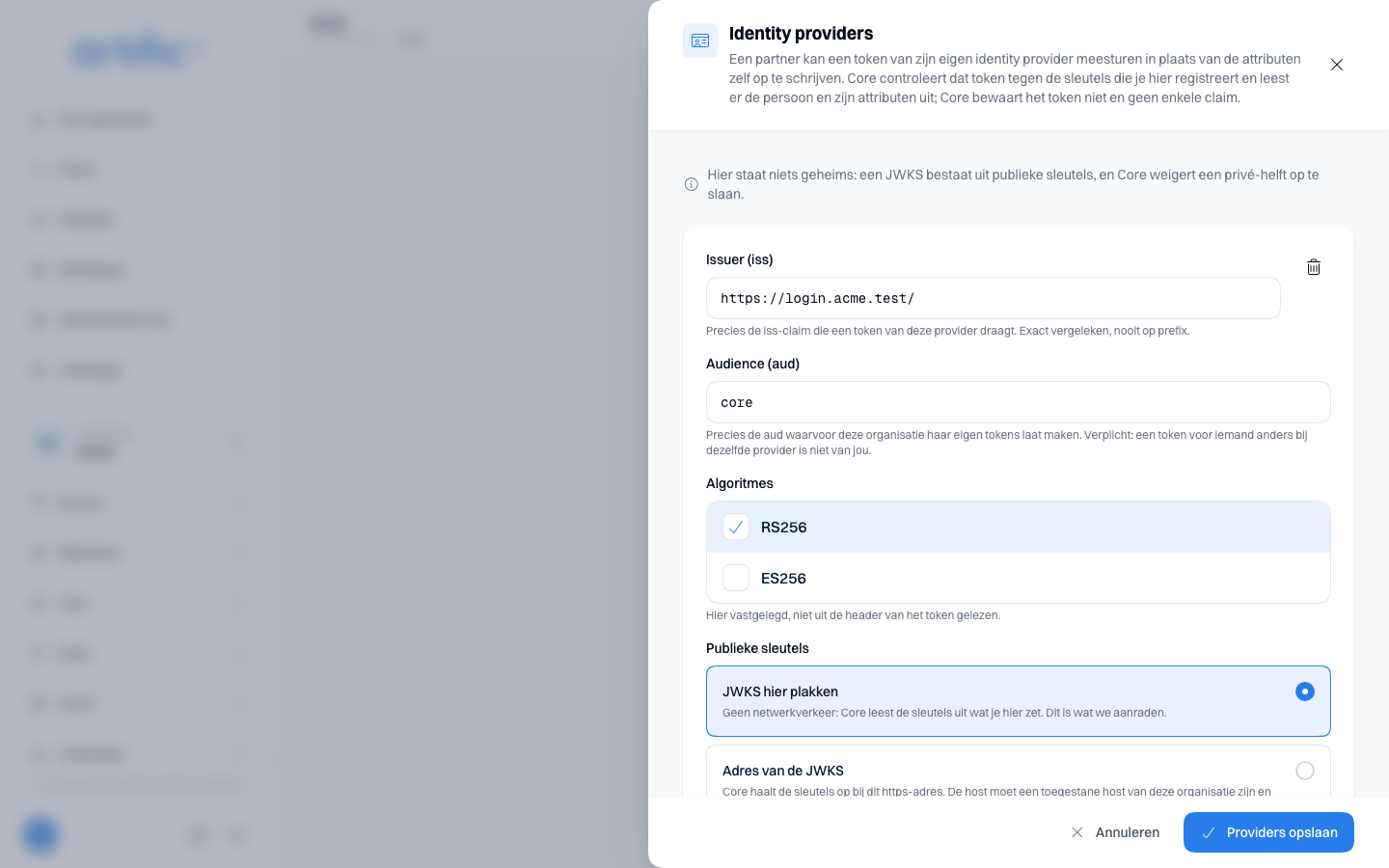
Kies Toevoegen -- of Bewerken als er al providers zijn, en dan Provider toevoegen in de lade -- en vul in:
| Veld | Wat je invult |
|---|---|
| Issuer (iss) | precies de iss die een token van deze provider draagt; exact vergeleken, nooit op prefix |
| Audience (aud) | precies de aud waarvoor deze organisatie haar tokens laat maken; verplicht |
| Algoritmes | RS256, ES256 of allebei; hier vastgelegd, niet uit het token gelezen |
| Publieke sleutels | JWKS hier plakken of Adres van de JWKS |
| Claim met het id | de claim met de eigen identificatie van de persoon; sub tenzij je iets anders afspreekt |
| Attributen uit claims | per attribuut de claim waar het uit komt; een pad met punten leest een geneste claim |
Heeft de organisatie een labelvocabulaire, dan wordt het attribuut-veld hier een keuzelijst met de namen die als attribuut zijn gedeclareerd -- de claim ernaast blijft gewoon tekst.
Plak de sleutels bij voorkeur zelf in: Geen netwerkverkeer: Core leest de sleutels uit wat je hier zet. Dit is wat we aanraden. Kies je een adres, dan moet de host daarvan bij de toegestane hosts van de organisatie staan en mag de installatie hem niet blokkeren. Sta de host toe voordat je opslaat. Hier staat niets geheims: een JWKS bestaat uit publieke sleutels, en Core weigert een privé-helft op te slaan.
Providers opslaan vervangt de hele lijst, met maximaal acht providers. Een provider verwijderen betekent dat een token van die provider vanaf dat moment wordt geweigerd. De registratie is van de organisatie en geldt voor al haar sleutels; wie de sleutels mag beheren mag haar wijzigen. Bij voorbehouden sleutelbeheer zegt de kaart wie haar wijzigt, en zijn er providers geregistreerd, dan opent Bekijken ze alleen-lezen in de lade.
Wat een partner er vervolgens mee doet -- het token meesturen in X-Core-Subject, of er een
subject-token voor een browser mee laten maken -- staat op Bouwen voor
personen.
Inlogproviders en e-maildomeinen
Nog twee kaarten op het tabblad Toegang & policy gaan over hoe de beheerders van deze organisatie in de console inloggen, niet over sleutels. E-maildomeinen bevat de domeinen die de organisatie claimt en met een DNS-record als de hare bewijst; Inloggen met een eigen provider bevat de identity providers waarmee haar beheerders mogen inloggen, hoogstens tien. Beide staan stap voor stap in Inloggen met een eigen provider.
Standaard fallback-routering
De kaart Standaarden voor elke sleutel noemt de routeringsconfiguratie die elke sleutel van deze organisatie volgt zolang ze er zelf geen noemt, of Geen als er geen standaard is. Kies Wijzigen op die regel: de lade Gegevens bewerken opent op Fallback-routering, met Geen plus de eigen configuraties van de organisatie, op naam.
Een standaard is een gemak en geen plafond, dus wie de organisatie mag hernoemen, mag hem instellen — haar eigen beheerders dus ook. De enige uitzondering is een organisatie waarvan de organisatie erboven het sleutelbeheer heeft voorbehouden (hieronder): de regel blijft, de knop verdwijnt en het veld in de lade is alleen-lezen.
De configuraties zelf maak je op Routering, waar een configuratie die deze kaart noemt ook niet verwijderd kan worden tot de standaard is leeggemaakt. Een sleutel kan een andere configuratie noemen, of helemaal niet terugvallen, op Sleutels. Een onderliggende organisatie erft deze standaard niet.
Tijdzone
De regel Tijdzone op de kaart Standaarden voor elke sleutel noemt de tijdzone waarin een prompt van deze organisatie zijn ingebouwde datum- en tijdwaarden leest: Datum van vandaag, Tijd van dit moment, Datum en tijd van dit moment en Dag van de week (Standaardwaarden voor variabelen). Die tijdzone geldt alleen als de aanroep of de planning die de beurt afvuurt geen eigen tijdzone noemt. Een planning heeft altijd een eigen tijdzone, dus voor een afgevuurde beurt telt deze instelling niet.
Een nieuwe organisatie staat op UTC. Kies Wijzigen op die regel om een andere te kiezen: de
lade biedt de tijdzones per regio, met UTC als eerste groep. Het zijn
IANA-namen, zoals Europe/Amsterdam; kies de stad of regio die het dichtst bij de gewenste zone
ligt en kies Opslaan. Zo'n naam volgt de zomertijd vanzelf.
Wie de organisatie mag hernoemen, mag ook de tijdzone instellen, en een API-sleutel met
management kan hem zetten met PATCH /organisation
(Organisaties beheren via de API). Een
onderliggende organisatie erft deze tijdzone niet.
Hulpmodel
De regel Hulpmodel op de kaart Standaarden voor elke sleutel noemt het model dat schrijft als je ergens in de console Beschrijf wat je nodig hebt gebruikt, bijvoorbeeld bij het opbouwen van een JSON Schema voor een datastore of een API-connector (Een datastore). Kies je zelf geen model, dan staat er Standaard van de deployment.
Hetzelfde model beantwoordt ook elke beurt van een helper die je zelf bouwt
op POST /responses die geen model noemt.
Kies Wijzigen op die regel om een eigen model te kiezen uit de chatmodellen van deze organisatie's catalogus, of laat het leeg voor de standaard van de installatie -- de lade noemt welk model dat op dit moment is, of geen als de installatie er ook geen heeft. Zonder model in gebruik is elke Voorzet maken-knop onder Beschrijf wat je nodig hebt uitgeschakeld; de reden staat in de tooltip.
Het analysemodel van verbeteranalyses is een aparte keuze, op het tabblad Verbeteringen; het valt nooit terug op het hulpmodel (Verbeteringen).
Verbeteringen
Op het tabblad Verbeteringen zet je verbeteranalyses aan en kies je hun klok, controles,
analysemodel en pseudonimisering. Aanzetten is toestemming om de gesprekken van de organisatie
gepseudonimiseerd te laten lezen, en kost modelaanroepen. Hoe je het instelt en wat je met de
voorstellen doet, staat in Verbeteringen in de console. Het
tabblad vraagt de capability improvements in het plafond van de organisatie.
Wat de organisatie erboven voorbehoudt
Beheer je een organisatie boven deze, dan staat op het tabblad Toegang & policy de kaart Voorbehouden aan de organisatie erboven. Met de drie schakelaars houd je een onderdeel bij je; kies daarna Opslaan in de balk onderaan:
| Schakelaar | Wat de beheerders van deze organisatie kwijtraken |
|---|---|
| Gebruikscijfers | Gebruik — het scherm zegt dat de organisatie erboven het verbruik leest |
| Auditspoor | het tabblad Aanroepen en productgebeurtenissen van Audit; Beheer blijft van hen |
| Sleutelbeheer | registreren, wijzigen, roteren en verwijderen op Sleutels; lezen blijft |
Zelf houd je alle drie, ook op een organisatie waarvan het voorbehoud aanstaat. Beheer je de organisatie zelf, dan zie je de kaart niet, maar staat op de kaart Gegevens onder Voorbehouden één regel per onderdeel dat de organisatie erboven bij zich houdt. Staat er niets, dan is er niets voorbehouden.
Een voorbehoud is een besluit over een organisatie, nooit van een organisatie over zichzelf: de
console verbergt wat Core zou weigeren, en Core weigert het hoe dan ook. Een sleutel die zijn eigen
gegevens leest merkt er niets van — GET /usage, GET /audit/events en GET /key geven met of
zonder voorbehoud hetzelfde antwoord. Een sleutel met management beheert deze organisatie vanuit
de API en loopt daar wél tegen het voorbehouden sleutelbeheer aan, met dezelfde weigering (Organisaties beheren via de API).
Beheren via MCP
Het tabblad Algemeen bevat ook de kaart Beheren via MCP: het beheerendpoint
/api/v1/management/mcp, met een kopieerknop. Een beheerder logt vanuit de
MCP-client in via de identity provider en ziet elke organisatie die hij of zij beheert, in plaats
van een sleutel mee te dragen. Zie Core vanuit een MCP-client gebruiken voor
hoe je op die manier verbindt.
Recente gebeurtenissen
Recente gebeurtenissen omvatten het aanmaken, hernoemen en opschorten van organisaties en het registreren en roteren van sleutels. Elke gebeurtenis toont wat er gebeurde en waarop, de actor en het tijdstip; de nieuwste staat bovenaan. Kies Alles in Audit om Audit te openen.
Gebeurtenissen verwijzen naar het sleutel-id en bevatten geen delen van de secret.